
บทความ
จัดการ รายรับรายจ่าย ร้านอาหาร ด้วยเทมเพลต Google sheet ง่ายกว่าที่คิด
นอกจากการบริหารคนแล้ว เรื่องการเงิน ก็คือหัวใจหลักของร้านอาหาร บทความนี้สอนวิธีจัดการรายรับรายจ่ายร้านอาหารด้วยเทมเพลต Google Sheet ตั้งแต่การตั้งหมวดหมู่ บัญชี การบันทึกรายการ ไปจนถึงการดูสรุป Cash flow และกำไรบน Dashboard แบบง่ายๆ


ธุรกิจร้านอาหาร ส่วนใหญ่ อาจจะใช้งานระบบ POS กันเกือบจะหมดแล้ว แต่ก็ยังเห็นหลายๆ คนที่ ใช้ระบบ POS เพื่อบันทึกแค่ยอดขายหน้าร้าน หรือ ออกบิลคิดเงินกับลูกค้าเท่านั้น แต่ยังไม่ได้มีการทำรายรับรายจ่าย ของร้านทั้งหมด จึงทำให้รู้แค่ยอดขาย ว่าในแต่ละวัน แต่ละเดือน ขายได้เท่าไร แต่พอพูดถึงเรื่องค่าใช้จ่ายที่เกิดขึ้นในแต่ละเดือน กลับตอบได้ไม่เต็มปากเต็มคำว่ามีค่าใช้จ่ายอะไรบ้าง ซึ่งมันก็ส่งผลถึงเรื่อง กำไร ไปด้วยโดยปริยาย พอไม่รู้รายได้ และรายจ่ายที่แท้จริง ก็จะทำให้เรา ไม่สามารถรู้ได้ว่า ร้านค้า ที่เราบริหารอยู่ ตอนนี้ สถานะ cash flow แต่ละเดือนเป็นบวกหรือไม่ กำไรแต่ละเดือนได้เท่าไร
วันนี้ ถ้าคุณ คิดว่า คุณคือคนหนึ่ง ในกลุ่มคนที่ ทำธุรกิจมาแล้ว แต่ยังจับจุดไม่ถูก ว่าจะเริ่มบันทึกรายรับรายจ่ายร้านค้ายังไงดี หรือ เป็นคนที่กำลังจะเริ่มต้นทำร้านอาหาร และอยากมีระบบแบบง่ายๆ ตั้งแต่เริ่มต้นเลย คุณอาจจะสนใจ บทความนี้ก็ได้นะครับ ลองมาดูกันต่อ
เอาเรื่องพื้นฐานง่ายๆ เลยละกัน ในขณะ ที่คุณ บริหารร้าน นอกจากการบริหารคนแล้ว เรื่องการเงิน ก็คือหัวใจหลักเลย ดังนั้น เงินทุกบาท ที่หมุนเวียนอยู่ในธุรกิจ คุณต้องรู้ว่า เงินเข้ามาจากไหน เข้ามากี่บาท ตอนนี้เงินอยู่ บัญชีไหนบ้าง ในขณะเดียวกัน เงินที่ได้มา ถูกจ่ายออกไปกับค่าอะไรบ้าง จ่ายไปเท่าไร และในแต่ละเดือน Cash flow เป็นบวกไหม เรื่องเหล่านี้ เราจะรู้ได้ ก็ต่อเมื่อ เราทำรายรับรายจ่ายครับ
ตั้งแต่จุดนี้เป็นต้นไป ผมจะใช้เทมเพลต Google sheet ที่ใช้สำหรับทำรายรับรายจ่ายธุรกิจโดยเฉพาะ มาเป็นตัวช่วยในการบันทึกและเก็บข้อมูลนะครับ (เทมเพลตนี้ ผูกสูตรไว้หมดแล้ว ผู้ใช้งานแค่ ตั้งชื่อหมวดหมู่และชื่อบัญชีธนาคาร ให้เข้ากับธุรกิจของเรา ก็เริ่มใช้งานได้เลย ) ไปดูกันครับ
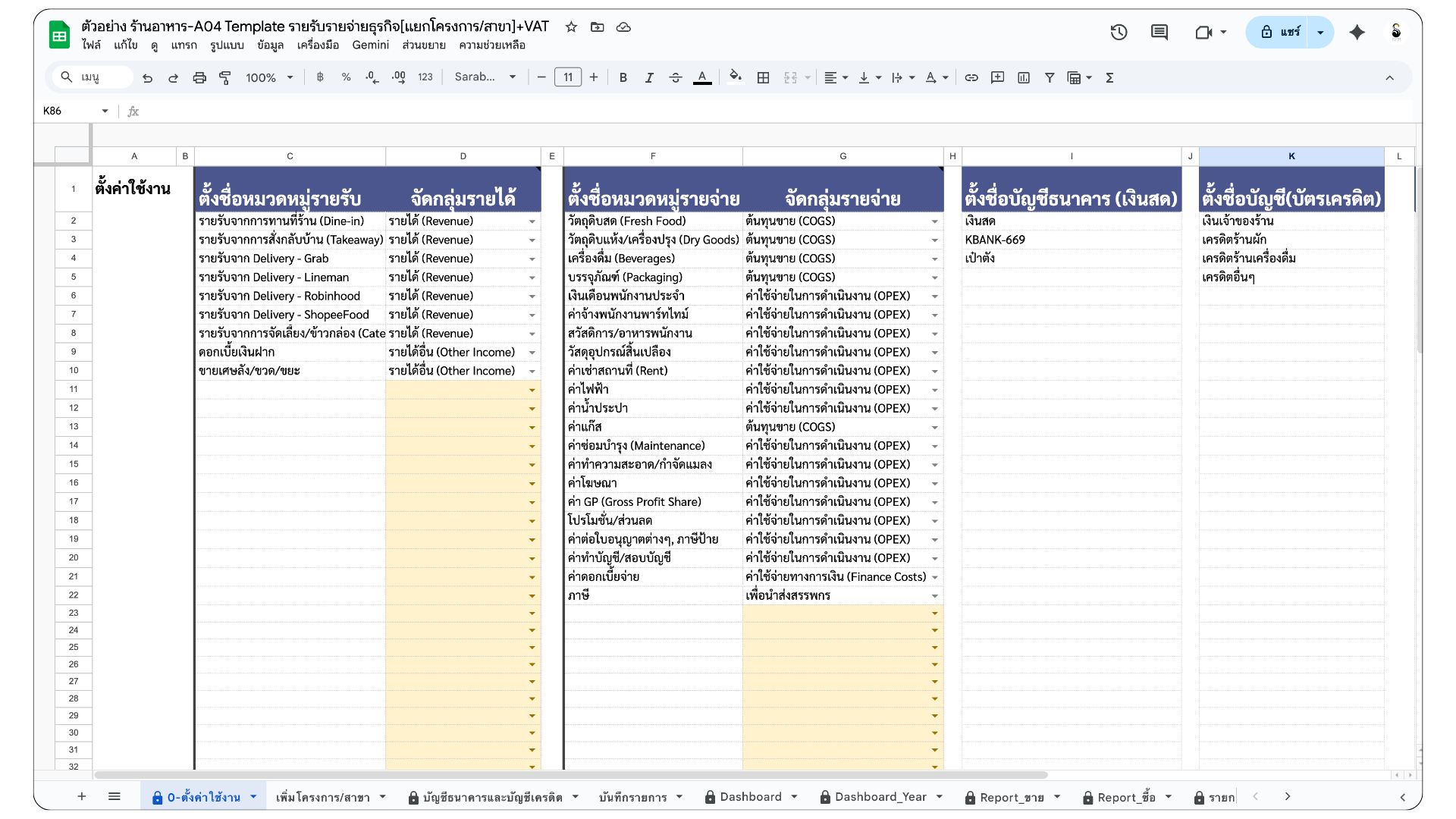
ก่อนอื่นเลย ผมจะเริ่มจากการตั้งชื่อหมวดหมู่ ของทั้งรายรับ และรายจ่าย ให้เข้ากับการดำเนินธุรกิจของร้านผมก่อนเลย
โดยชื่อ หมวดรายรับ หลักๆ ผมจะแบ่งตามช่องทางการขาย เพราะผมอยากรู้ว่าแต่ละเดือน ผมขายช่องทางไหนได้เท่าไร เพื่อจะได้เอาไปจัดการเรื่องการทำโปรโมชั่นต่อไปได้ด้วย ผมจะแบ่งชื่อหมวด ดังนี้
- รายรับจากการทานที่ร้าน (Dine-in)
- รายรับจากการสั่งกลับบ้าน (Takeaway)
- รายรับจาก Delivery - Grab
- รายรับจาก Delivery - Lineman
- รายรับจาก Delivery - Robinhood
- รายรับจาก Delivery - ShopeeFood
- รายรับจากการจัดเลี้ยง/ข้าวกล่อง (Catering/Big Orders)
- ดอกเบี้ยเงินฝาก
- ขายเศษลัง/ขวด/ขยะ
ซึ่งหมวดรายรับ ดอกเบี้ยเงินฝาก กับ ขายเศษลัง/ขวด/ขยะ ผมตั้งเพิ่มไว้เพราะยังไงก็จะมีเงินรับส่วนนี้เข้ามาเช่นกัน ถึงแม้จะไม่ใช่รายได้หลัก แต่ก็ถือว่าเป็นรายได้ของร้านเรานั่นเอง ถ้าคุณมีหมวดหมู่รายรับที่แตกต่างไปจากนี้ ก็สามารถตั้งชื่อในแบบของร้านคุณเองได้เลย
เอาล่ะ หมวดรายรับ ตั้งเสร็จแล้ว เราก็มาจัดการ หมวดรายจ่าย กันต่อ
ในหมวดนี้ หลักๆ ผมอยากรู้ว่า วัตถุดิบสด กับแห้ง ของร้านผม ใช้จ่ายต่อเดือนเท่าไร ผมจึงแยกตั้งชื่อวัตถุดิบออกเป็น 2 รายการ รวมไปถึงค่าใช้จ่ายอื่นๆ เช่นกัน ผมก็ตั้งชื่อหมวดรายจ่าย ตามที่ร้านผมใช้งานอยู่ ตามตัวอย่างด้านล่างนี้เลยครับ
- วัตถุดิบสด (Fresh Food)
- วัตถุดิบแห้ง/เครื่องปรุง (Dry Goods)
- เครื่องดื่ม (Beverages)
- บรรจุภัณฑ์ (Packaging)
- เงินเดือนพนักงานประจำ
- ค่าจ้างพนักงานพาร์ทไทม์
- สวัสดิการ/อาหารพนักงาน
- วัสดุอุปกรณ์สิ้นเปลือง
- ค่าเช่าสถานที่ (Rent)
- ค่าไฟฟ้า
- ค่าน้ำประปา
- ค่าแก๊ส
- ค่าซ่อมบำรุง (Maintenance)
- ค่าทำความสะอาด/กำจัดแมลง
- ค่าโฆษณา
- ค่า GP (Gross Profit Share)
- โปรโมชั่น/ส่วนลด
- ค่าต่อใบอนุญาตต่างๆ, ภาษีป้าย
- ค่าทำบัญชี/สอบบัญชี
- ค่าดอกเบี้ยจ่าย
- ภาษี
หมวดหมู่รายจ่ายนี้ คุณก็สามารถตั้งชื่อให้เข้ากับการบริหารร้านของตัวเองได้เลยนะครับ
ขั้นต่อไป ที่สำคัญไม่แพ้กัน ก็คือ ชื่อบัญชีครับ จะเห็นได้ว่า ในรูป ด้านบน ผมมีแยกไว้เป็น บัญชีธนาคาร และบัญชีเครดิต ผมจะเอาไว้ดูว่า ตอนนี้เงินในแต่ละบัญชีของร้าน เหลืออยู่เท่าไรนั่นเอง เพราะเวลาเราบันทึก รายรับ เราก็ต้องระบุได้ว่า รับเข้าบัญชีไหน เวลาจ่ายก็เช่นเดียวกัน เราก็ต้องระบุได้ว่า เราจ่ายออกจากกระเป๋าไหน ถูกไหมครับ ดังนั้น เพื่อให้เหมาะกับร้านคุณมากที่สุด คุณต้อง ตรวจเช็คดูก่อนว่า ตอนนี้ ร้านคุณ เวลาขาย ลูกค้าจ่ายแบบไหน เงินสด , โอนเข้าบัญชี , หรือรับเงินแบบไหน ให้ตั้งชื่อบัญชีไว้ให้ครบทุกบัญชีเลยนะครับ อันไหนเป็นบัญชีธนาคารหรือบัญชีเงินสด ก็ตั้งไว้ในส่วนของบัญชีธนาคาร อันไหน เป็นบัญชีเครดิต ก็ตั้งไว้ในหมวด บัญชีเครดิต ได้เลยนะครับ
พอตั้งส่วนนี้เสร็จแล้ว เรามาดูกันว่า ตอนนี้เงินในบัญชีแต่ละบัญชี เรามีเหลือเท่าไรกัน
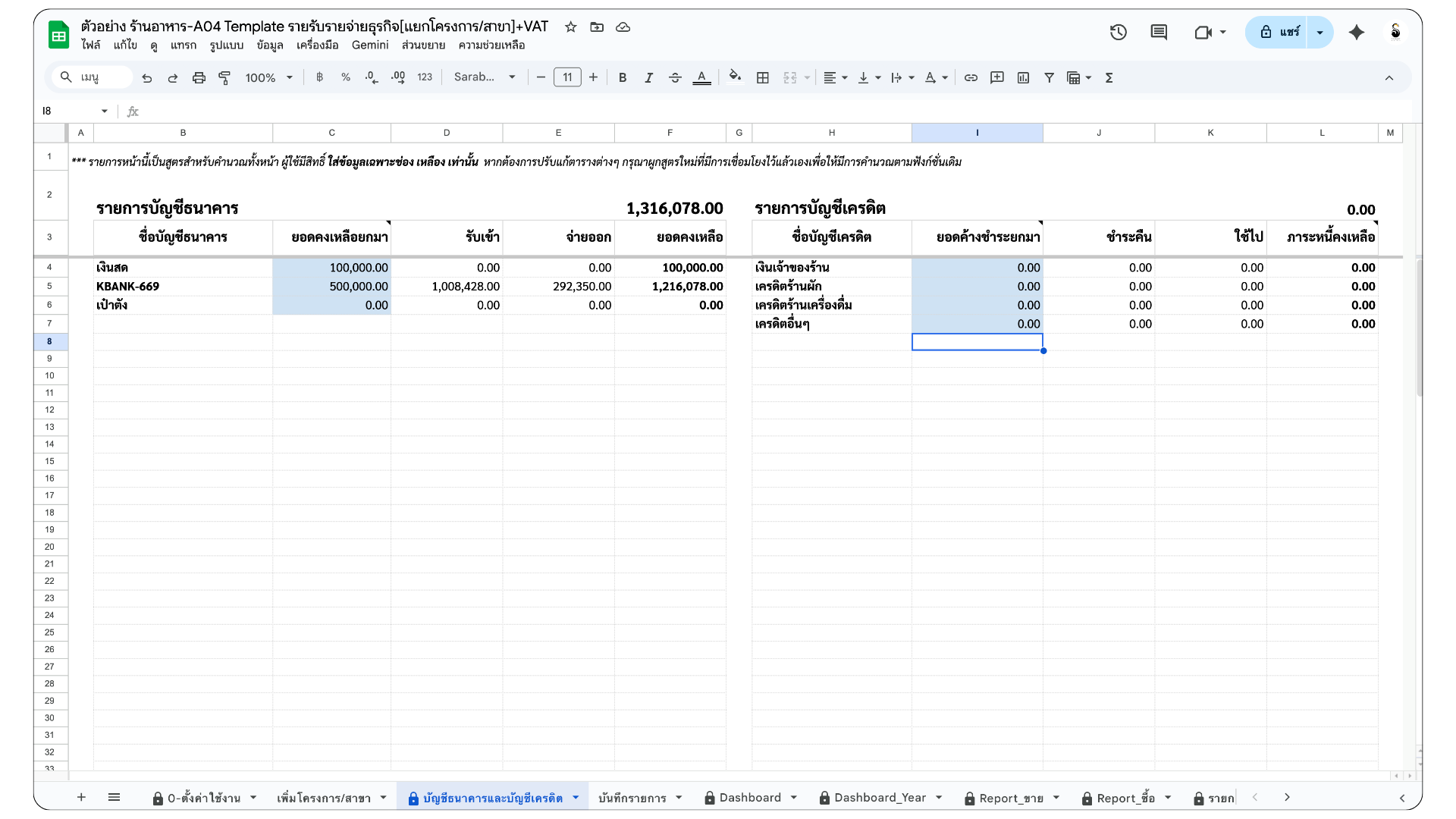
ผมจะเริ่มบันทึกรายการแรก วันที่ 1 มกราคม 2026 ผมจะต้องใส่ยอดยกมา (คือยอดเงินคงเหลือ สิ้นวันที่ 31 ธันวาคม 2025) ก่อน ถ้าคุณจะบันทึกรายการแรกวันที่เท่าไร ก็ให้ใส่ยอดยกมาโดยใช้ยอดคงเหลือของสิ้นวันที่ก่อนหน้าได้เลยนะครับ โดยผมจะเอาไปใส่แยกตามของแต่ละบัญชี ในช่องสีฟ้า (ตามรูป)
พอเราใส่ยอดยกมาครับทั้งหมด ทีนี้เราก็จะได้รู้แล้ว ว่าเงินในแต่ละบัญชี เราจะเหลือเท่าไรบ้าง เวลาเรา ลงรายการบันทึก เราก็กลับมาดูหน้านี้ได้เลย เงินคงเหลือในแต่บัญชี ก็จะเพิ่ม ลด ตามรายการบันทึกของเราแบบ อัตโนมัติเลย
พอคุณทำมาถึงหน้านี้ หมายความว่า การตั้งค่าต่างๆ ของคุณ เสร็จแล้วนะครับ ต่อไป เริ่มการบันทึกได้เลย
เรามาดูการบันทึกรายการกันครับ ว่าผมบันทึกรายการแบบไหน
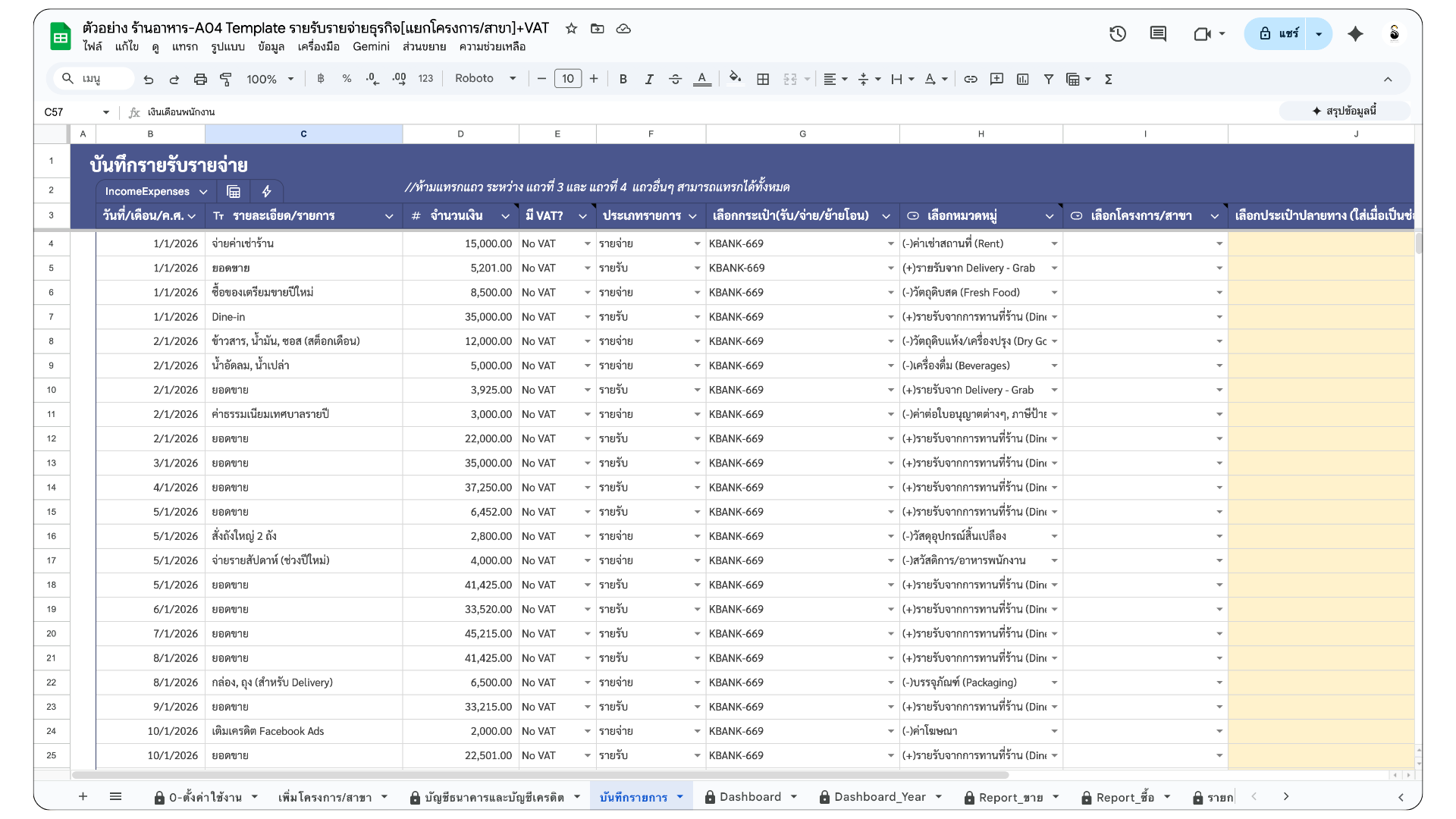
ต้องบอกไว้ก่อนเลย ว่าร้านตัวอย่างของผม ไม่ได้จด VAT นะครับ ดังนั้น ทุกรายการบันทึก ผมจะเลือกประเภท มี VAT? เป็น No VAT ทุกๆ รายการเลย แต่ถ้าร้านใคร จด VAT แล้ว ก็เลือกเป็น VAT ในรายการรับ หรือ จ่าย ที่มี VAT ได้เลยครับ
ในส่วนของการบันทึกอื่นๆ เราลองมาดูตัวอย่าง รายการกันครับ
ลองดู ในแถว บรรทัดที่ 5 นะครับ
1/1/2026 ยอดขาย 5,201.00 No VAT รายรับ KBANK-6699 (+)รายรับจาก Delivery - Grab
ความหมาย ที่ผมบัญทึกแบบนี้ คือ วันที่ 1/1/2026 ผมมียอดขาย 5,201 บาท เป็นรายรับ ที่ไม่มี VAT เข้าบัญชี KBANK-6699 โดยยอดขายนี้ ผมขายผ่าน GRAB นั่นเอง
รายจ่ายก็เช่นเดียวกัน ก็จะบันทึกแบบนี้ไปเรื่อยๆ บันทึกทุกวัน ทุกรายการ ดังนั้น เงินทุกบาท ของร้านเรา ก็จะไม่หายไปไหนได้เลย เพราะเราจะรู้ทุกการเคลื่อนไหว
พอเราบันทึกแบบนี้ไปเรื่อยๆ เราก็จะสามารถดูได้แล้ว ว่า ในเดือนนี้ เรามีรายได้ รายจ่าย และคงเหลือเท่าไรในหน้า Dashboard ตามภาพด้านล่างนี้ครับ
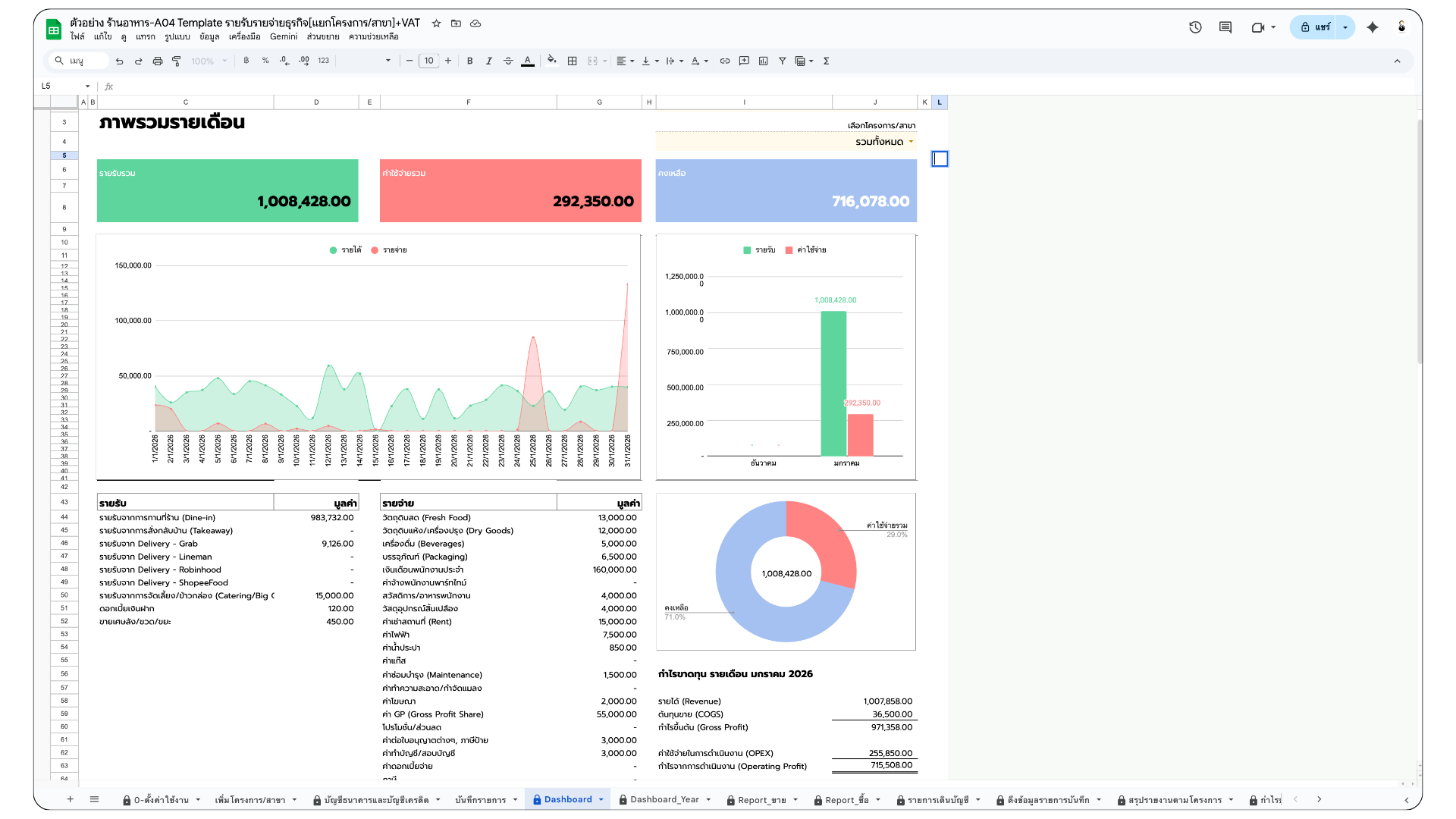
ลองดูนะครับ ว่า ระบบนี้ เขาจะคำนวณ แยกหมวดหมู่ ให้ทั้งหมดเลย ว่า รายได้ ค่าใช้จ่าย แต่ละหมวดในเดือน รวมแล้วมีมูลค่าเท่าไร รายรับ - รายจ่าย = คงเหลือ มีมูลค่าเท่าไร Cash flow เป็นบวกหรือลบ
กำไรขาดทุน รายเดือน มีกำไรขั้นต้นเท่าไร กำไรจากการดำเนินงาน เท่าไร มีกราฟ แสดงยอดขาย และรายจ่ายรายวันให้ดูได้ง่ายๆ เห็นภาพรวมของร้านอาหาร เราได้ชัดเจนมากขึ้นได้เลย
อันนี้เป็นเพียงบางส่วนของการบันทึกรายรับรายจ่าย ที่ผมใช้งานอยู่ ยังมีหน้า รายการเดินบัญชี ที่เราสามารถเรียกดูรายการบันทึกย้อนหลังของเราได้ด้วย เทมเพลตนี้ คุณสามารถโหลดไปใช้งานได้เลย บน Google sheet โดยที่ไม่ต้องผูกสูตรเลยแม้แต่บรรทัดเดียว ก็สามารถใช้งานจนดูสรุป Dashboard แบบด้านบนนี้ได้เลย
หากสนใจสามารถกดสั่งซื้อได้ที่หน้าร้านค้าได้เลยนะครับ
ชื่อ A04 - Template รายรับรายจ่ายธุรกิจ [แยกโครงการ/สาขา]+VAT ตัวนี้ใช้ได้กับทุกธุรกิจเลยครับ ทั้งจด VAT และไม่ VAT
![A04 - Template รายรับรายจ่ายธุรกิจ [แยกโครงการ/สาขา]+VAT](https://cslrxyvtvggikkzoffif.supabase.co/storage/v1/object/public/post-covers/blog/8f30a5a1be04b99e.png)
สนใจเทมเพลต Google Sheet?
ดูเทมเพลตสำเร็จรูปพร้อมใช้งานสำหรับธุรกิจของคุณ จ่ายครั้งเดียว ใช้ได้ตลอดชีพ
ดูเทมเพลตทั้งหมด