
บทความ
การแชร์และการโอนไฟล์ บน Google sheet
การใช้งาน Google Sheet ฟรีจะใช้พื้นที่ Google Drive 15GB ร่วมกัน เมื่อพื้นที่เต็มจะแก้ไขไฟล์ไม่ได้ บทความนี้แนะนำ 3 วิธีแก้ปัญหา ได้แก่ การซื้อพื้นที่เพิ่ม การลบข้อมูลที่ไม่ใช้ และการโอนไฟล์ไปเก็บบนอีเมลใหม่
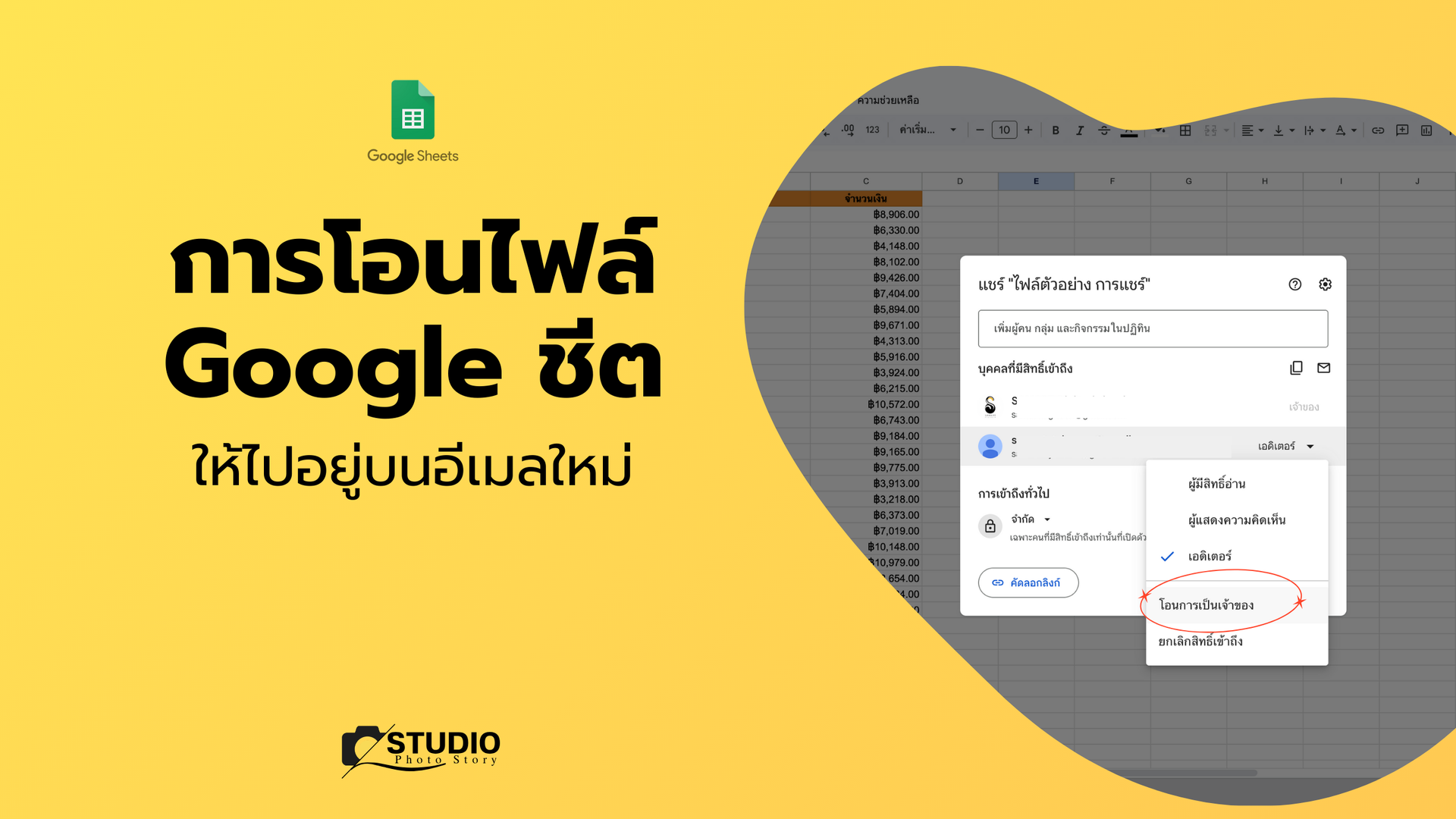
การใช้งาน google sheet ส่วนใหญ่ เรามักจะใช้บริการแบบฟรี กันอยู่แล้ว เพราะ เมื่อเราสมัครสมาชิก GMAIL เราก็จะได้สิทธิ์ใช้งาน Google Drive ฟรี 15GB มาอัตโนมัติ ซึ่งเจ้าพื้นที่ฟรีนี่แหล่ะ ที่เราสามารถใช้เก็บไฟล์ทั้งหมดที่เป็นบริการของ Google ไม่ว่าจะเป็น Google Doc , Google sheet หรือแม้แต่ไฟล์ที่เราอัพโหลดไปไว้บน Google drive ก็จะถูกรวมอยู่ภายใน 15GB นี้ทั้งหมด
และเมื่อใช้งานไปนานๆเข้า หลายๆ คนก็จะมีปัญหาเรื่องพื้นที่เต็ม เราก็จะไม่สามารถอัพเพิ่มได้ จนกว่าเราจะเคลียร์ข้อมูลเก่าๆ ที่ไม่ได้ใช้แล้ว ลบทิ้งไป หากเป็นปัญหาของคนที่ใช้งาน Google sheet ถ้าพื้นที่เต็ม ก็จะเจอปัญหาเรื่อง ไฟล์ที่เคยใช้งานได้ อยู่ๆ ก็ขึ้นว่ามีสิทธิ์ดูได้อย่างเดียว ไม่สามารถแก้ไขได้
วิธีการแก้ไขที่เราจะนำเสนอวันนี้ ก็จะมีอยู่ 3 วิธีด้วยกัน
1. การซื้อพื้นที่เพิ่ม
วิธีการนี้ เจ็บ แต่จบครับ จ่ายเงินไป ก็จะได้พื้นที่เพิ่มเข้ามา แต่ค่าบริการอาจจะแรงไปหน่อย จ่ายเป็นรายเดือนหรือรายปีก็ได้ วิธีการง่ายๆ คือ
1. เข้าไปที่ Google Drive ของตัวเอง
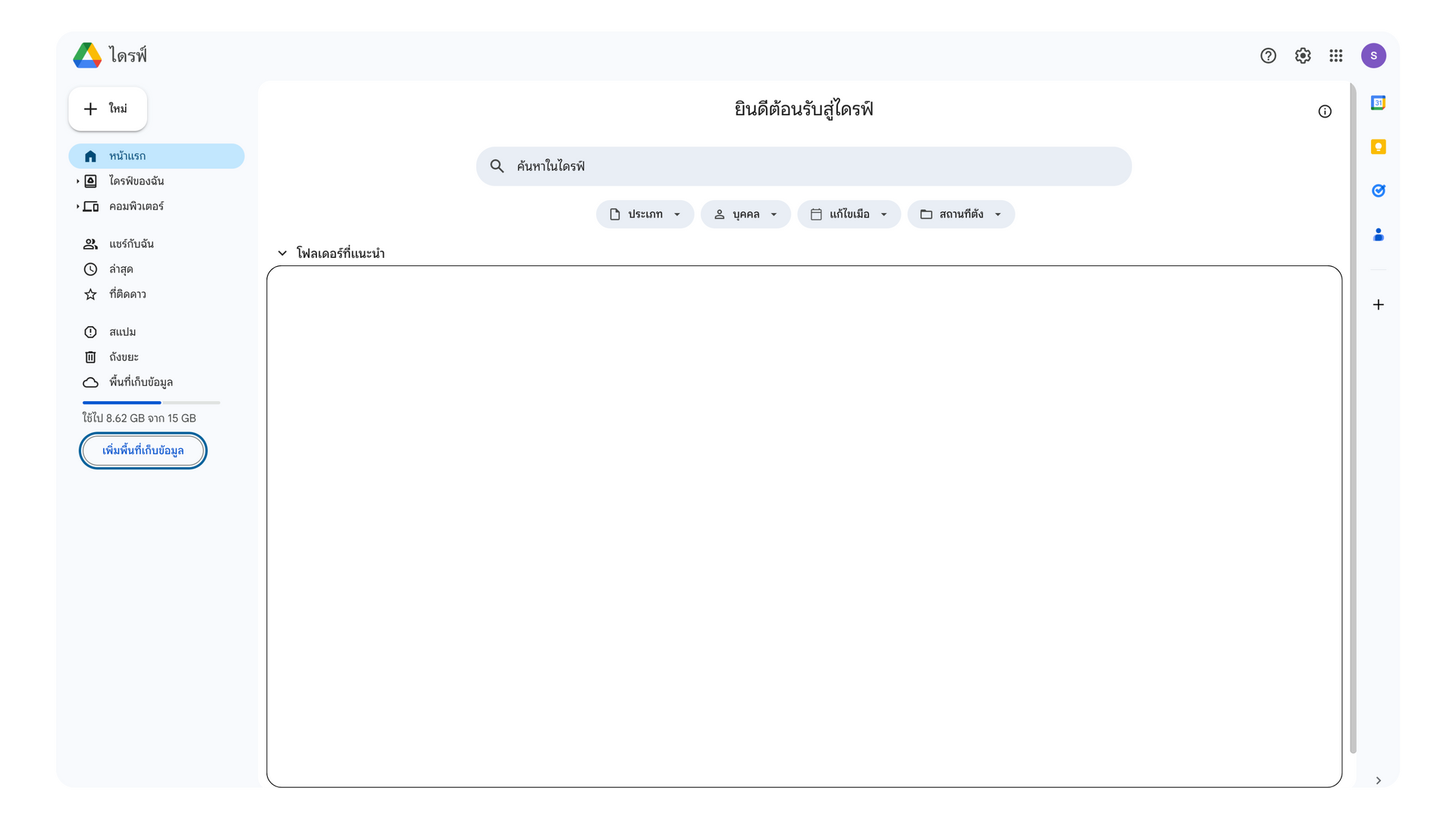
2. สังเกตที่แถบฝั่งซ้ายมือ จะแสดงสถานะการใช้พื้นที่ จากพื้นที่ทั้งหมดที่มีสิทธิ์ใช้งาน หากเราต้องการซื้อเพิ่ม ให้กดที่ เพิ่มพื้นที่เก็บข้อมูล
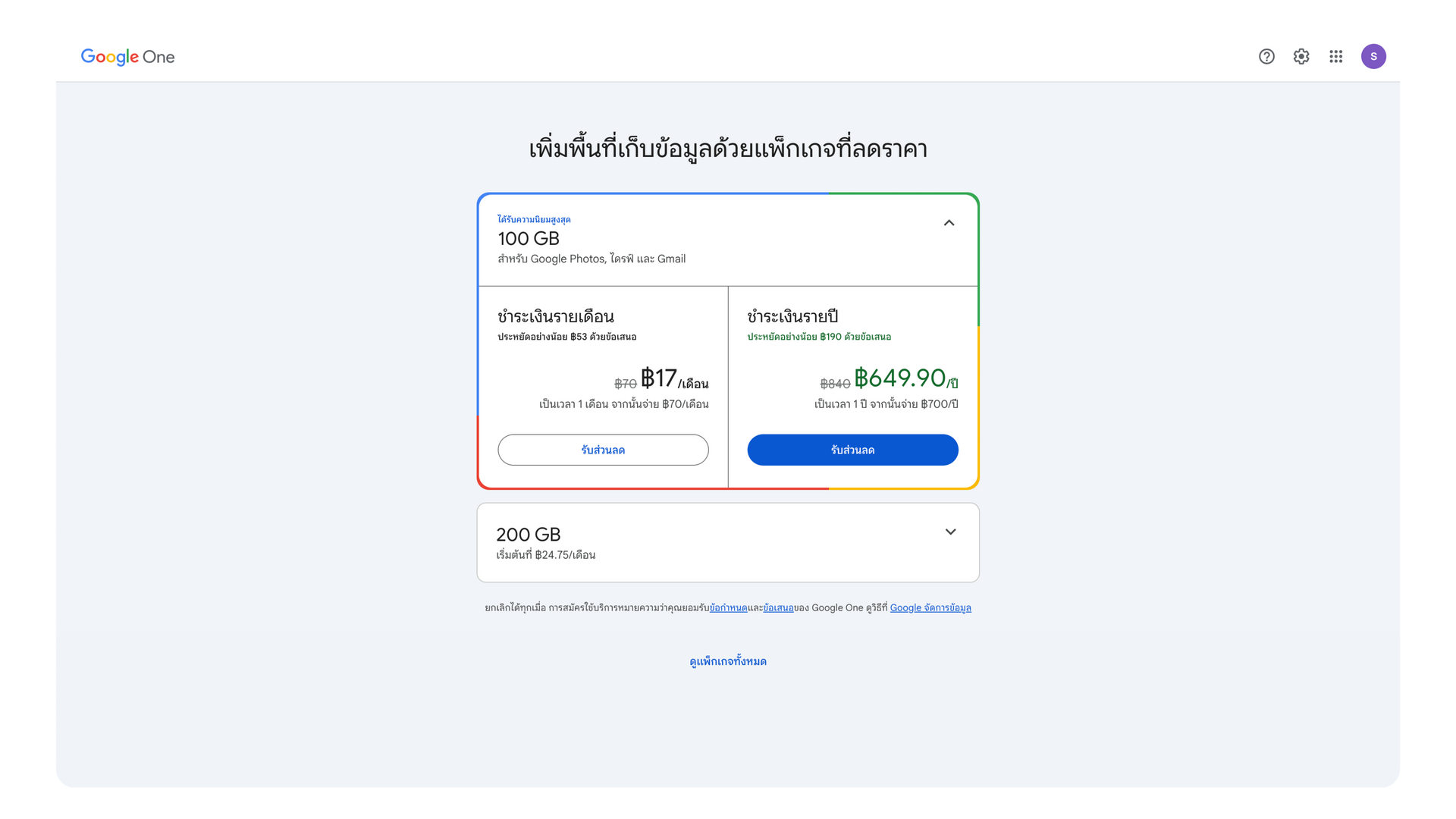
3. เลือกได้เลยว่าอยากได้พื้นที่เท่าไร ชำระรายเดือนหรือรายปี หลังจากนั้นก็ชำระเงินตามขั้นตอนของหน้าเว็บไซต์ได้เลย
2. การลบข้อมูลที่ไม่ใช้งานแล้ว ออกบ้าง
วิธีการนี้ มักจะเป็นวิธีการที่หลายๆ คนเลือก เพราะค่อนข้างง่าย แต่ข้อควรระวังคือ หากเผลอลบข้อมูลไปแล้ว ข้อมูลจะถูกลบถาวรภายใน 30 วัน หรือ หากมีการเครียร์ถังขยะไปเลย เราก็จะไม่สามารถกู้ข้อมูลนั้นกลับมาได้แล้ว หลายๆคน อาจจะไม่ทราบว่า จริงๆแล้วไฟล์ Google sheet หรือ Google Doc ก็เก็บอยู่ใน Drive ด้วยเช่นกัน จึงทำให้เผลอลบไปแบบไม่รู้ตัว ดังนั้น หากจะลบ ต้องระมัดระวังข้อมูลสำคัญไว้ด้วยนะครับ
3. การโอนไฟล์ ให้ไปใช้พื้นที่เก็บบนเมลใหม่เลย
วิธีนี้ ก็เป็นอีกวิธีที่หลายๆ คน เลือกใช้ เพราะเราแค่สมัครเมลใหม่ เราก็จะได้พื้นที่เก็บไฟล์เพิ่มถึง 15GB เลย หากต้องการใช้งานด้วยเมลเดิมอยู่ แต่ พื้นที่เต็ม เราก็แค่ย้ายไฟล์ไปเก็บไว้ที่เมลใหม่ แล้วแชร์สิทธิ์ ให้เมลเดิม สามารถเข้าถึงได้แค่นั้นเอง
STEP ง่ายๆ คือ
เพียงเท่านี้ ไฟล์ ก็จะถูกโอนไปเก็บในอีเมลใหม่แล้ว ถ้ายังแชร์สิทธิ์ไว้อยู่ ทั้งสองเมล ก็จะยังเข้าใช้งานได้เหมือนเดิม
เรามาดูวิธีทำกัน
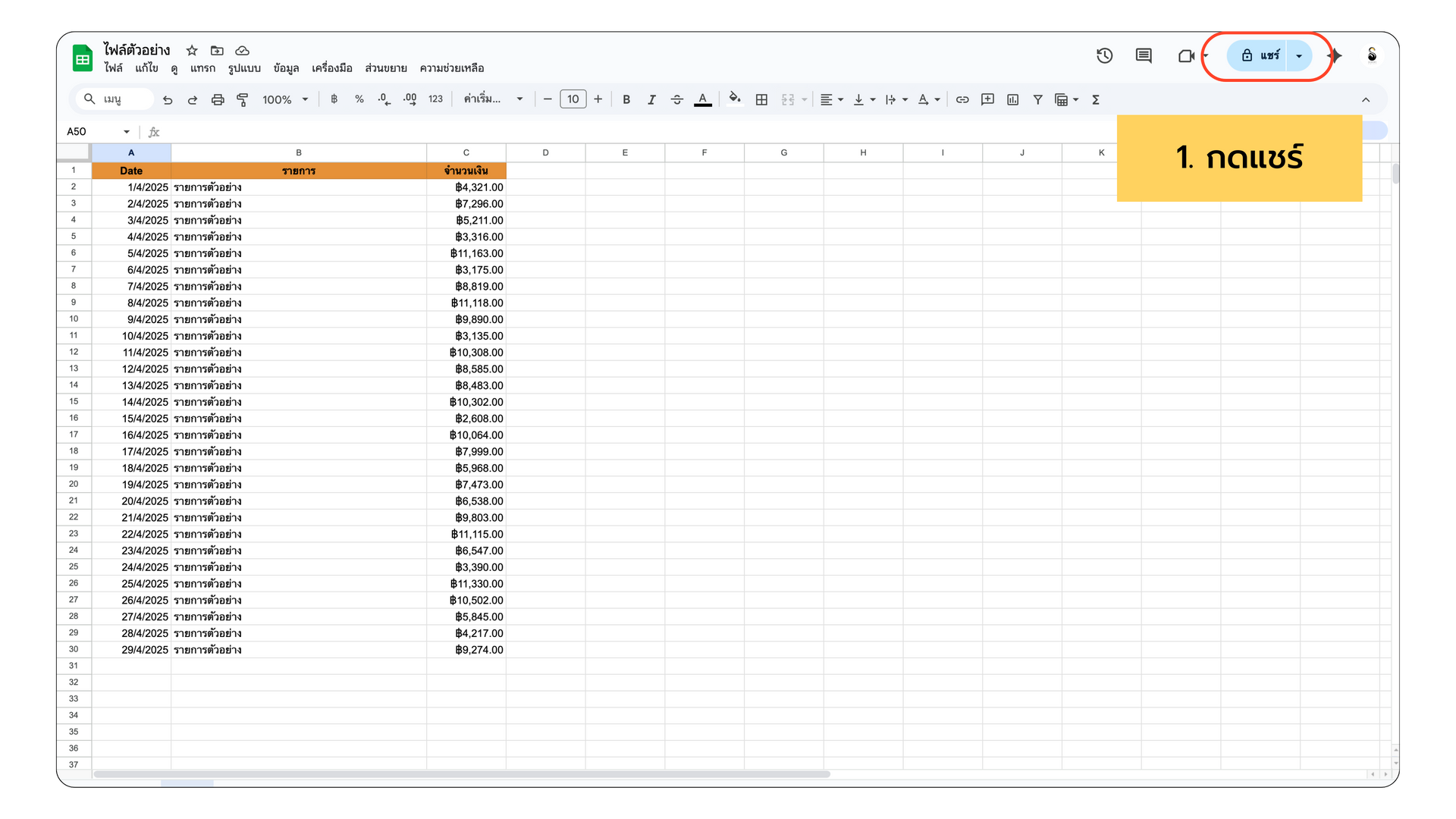
1. กดปุ่มแชร์
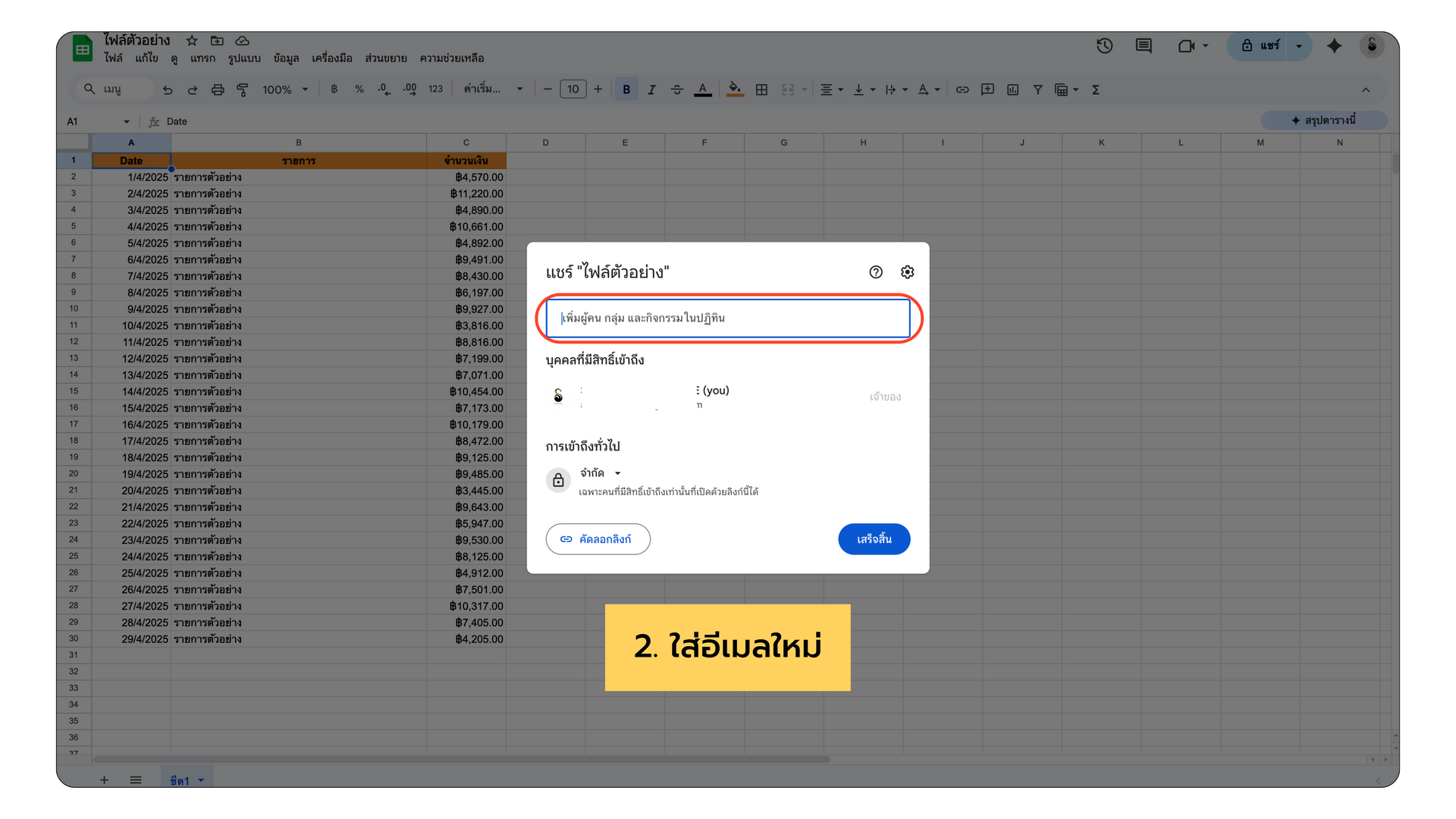
2. ใส่อีเมลลงในช่อง โดยการพิมพ์ลงไป
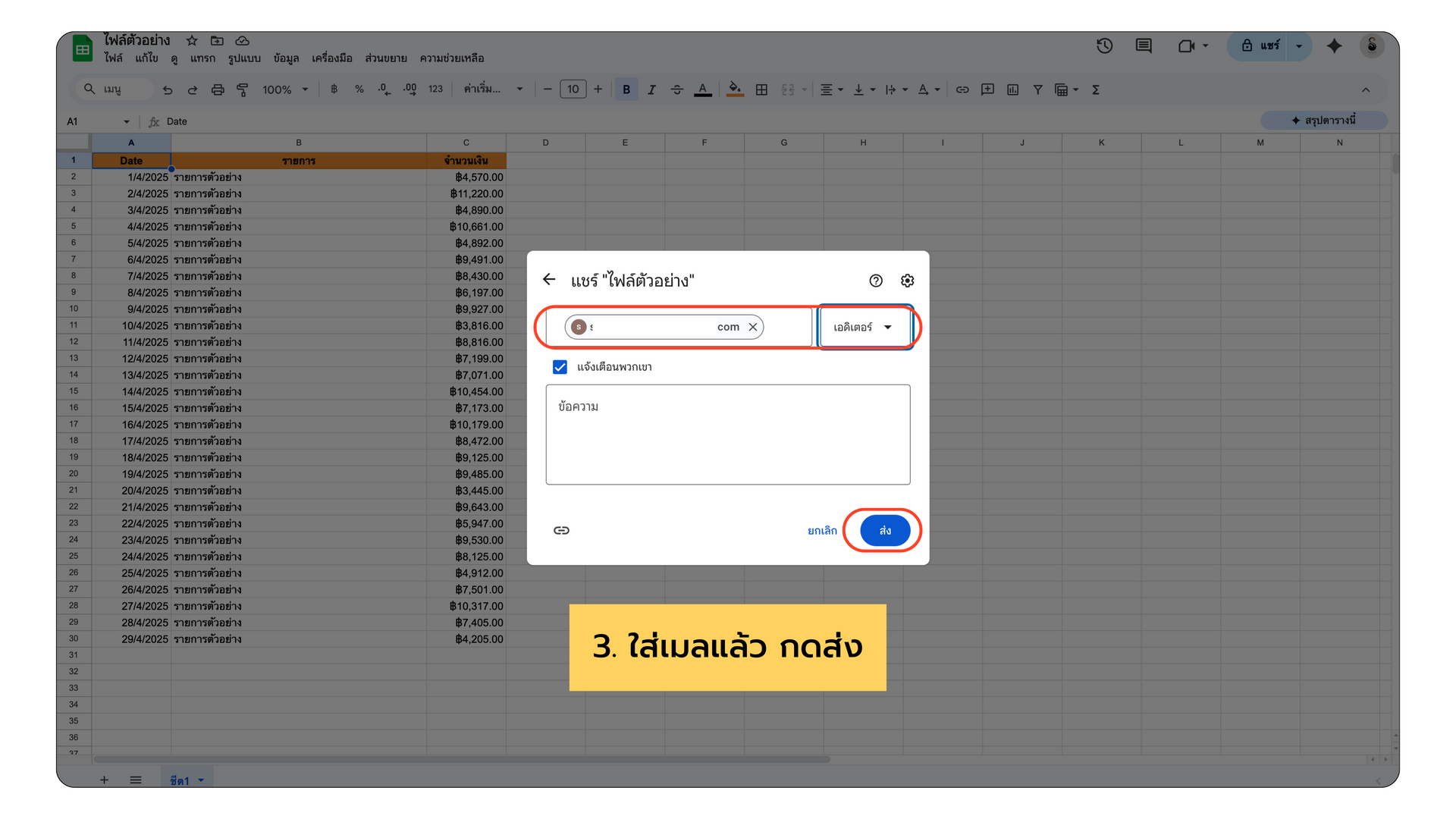
3. หลังพิมพ์อีเมลลงไปแล้ว สิทธิ์ให้เลือกเป็น เอดิเตอร์ไปก่อน หลังจากนั้นกดส่ง
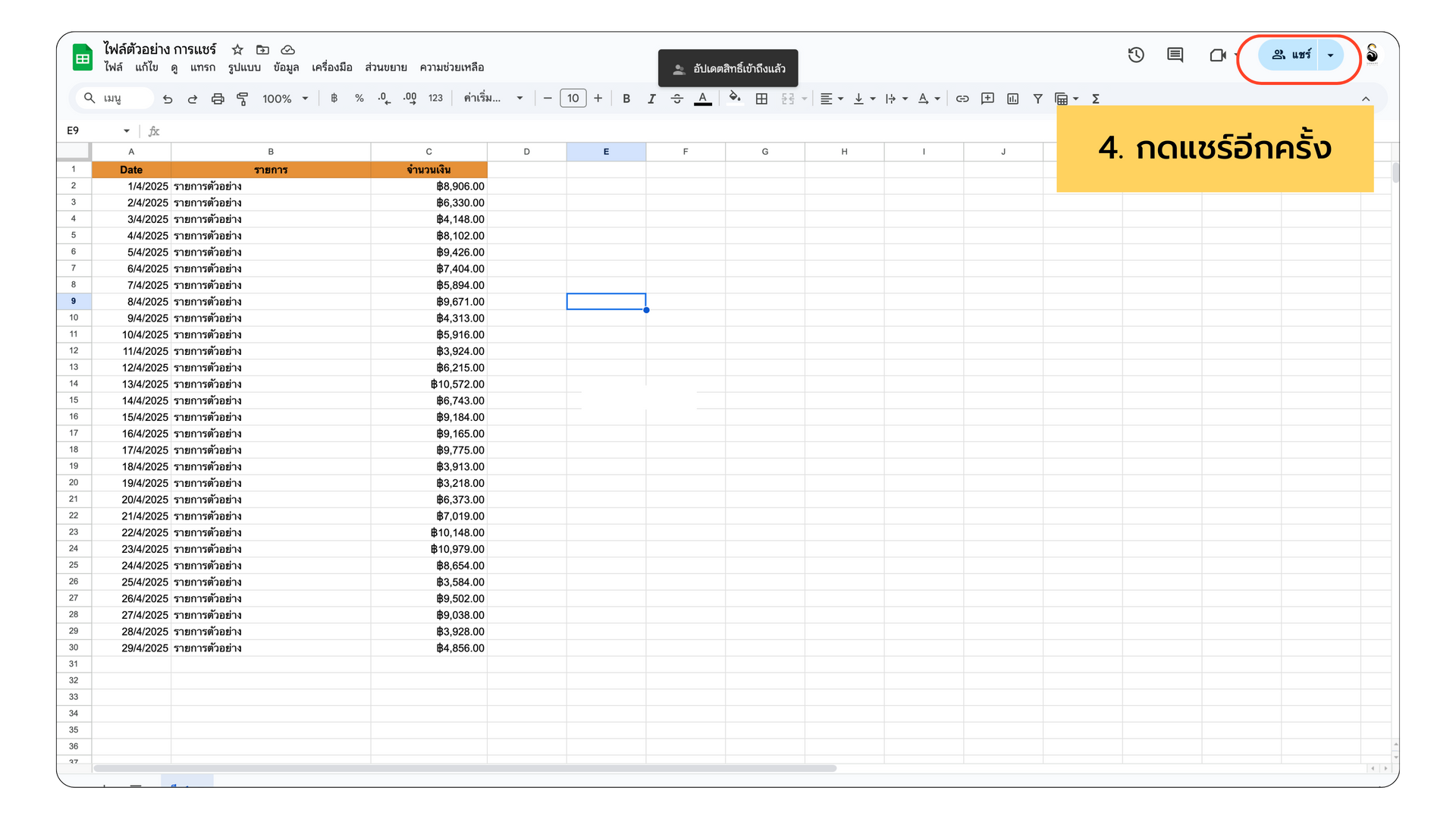
4. จากนั้นให้กลับมาหน้าไฟล์ แล้วกดที่แชร์ อีกครั้ง
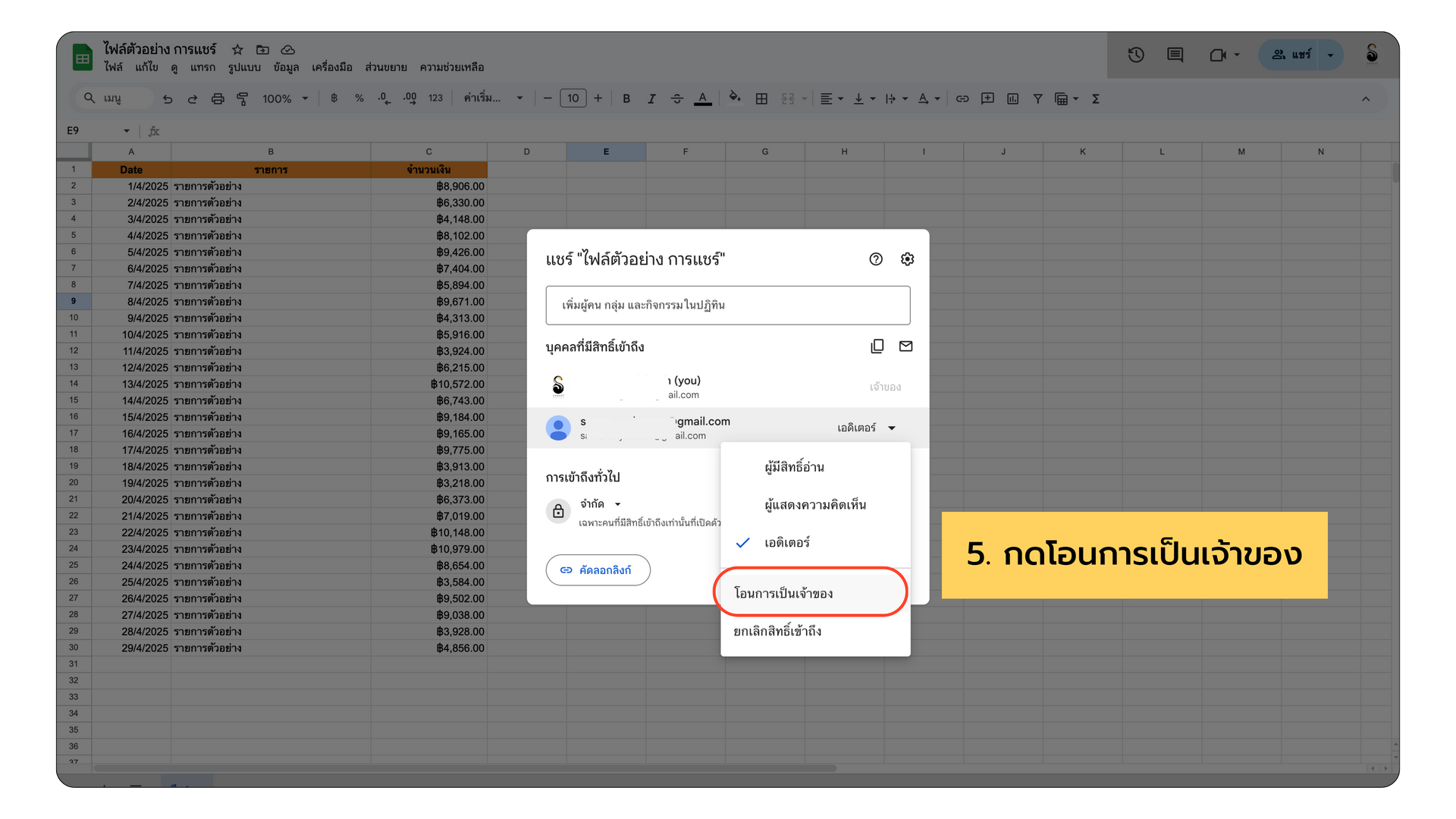
5. ถ้าแชร์สำเร็จ จะมีชื่ออีเมล อยู่ในลิสต์ บุคคลที่มีสิทธิ์เข้าถึง โดยที่หลังชื่อเมลใหม่ จะต้องไม่มีตามหลังด้วย (you) นะครับ หมายความว่า เราจะต้องเปิดไฟล์นี้ด้วยเมลเดิมก่อน ถึงจะทำขั้นตอนนี้ได้
โดยที่ให้เรากดที่ สถานะ เอดิเตอร์ เราจะเห็น โอนการเป็นเจ้าของ ให้เรากดเลือก
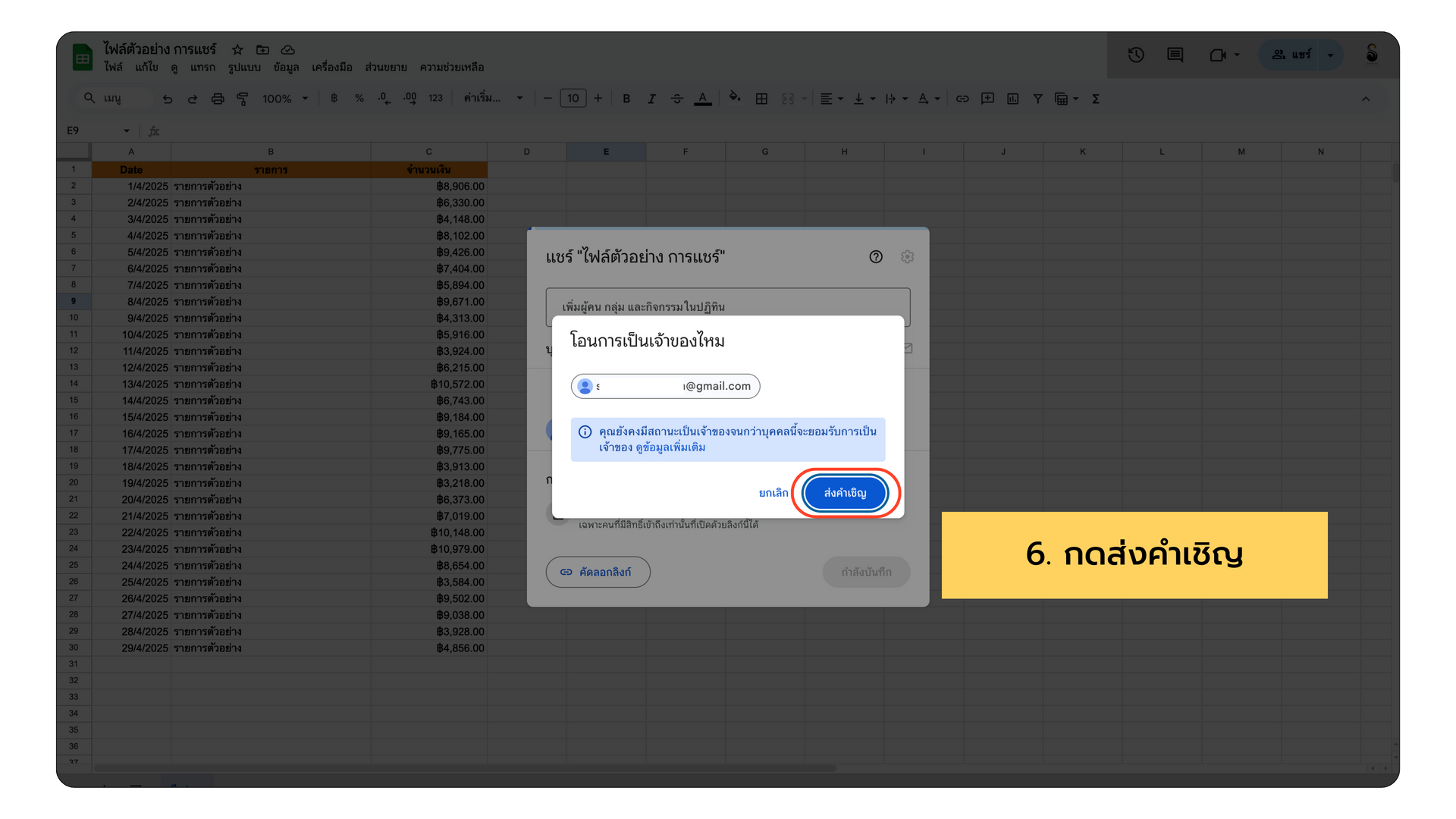
6. ระบบจะถามย้ำ ว่าเราจะโอนการเป็นเจ้าของไหม ให้เราตรวจดูว่าเมลถูกต้องไหมถ้าถูกต้อง ก็ กดส่งคำเชิญ
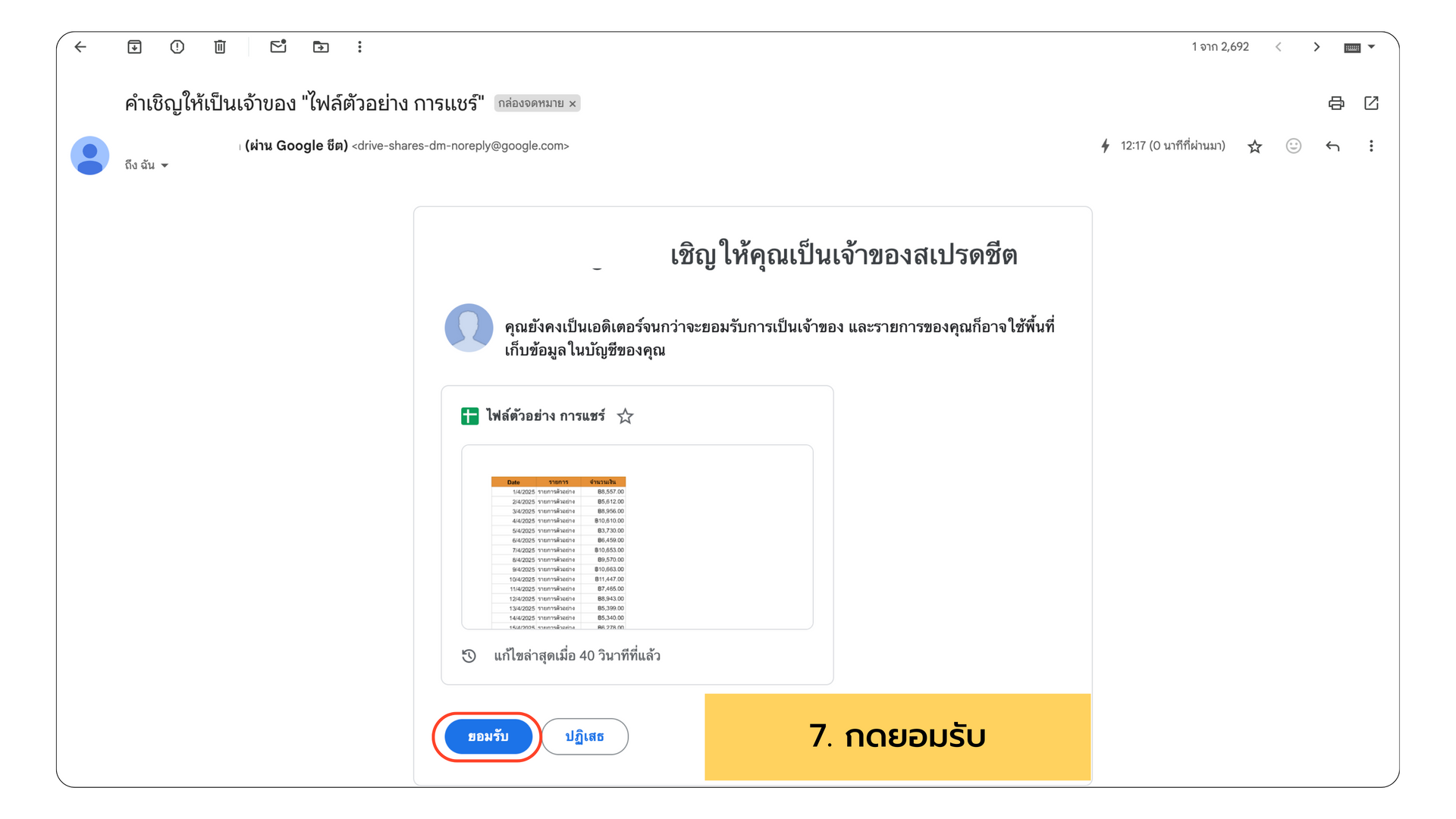
7. เข้าไปที่กล่องจดหมายของอีเมลใหม่ จะพบอีเมลแจ้งว่า มีสิทธิ์โอนเชิญให้เราเป็นเจ้าของไฟล์ ให้กด ยอมรับ เพียงเท่านี้ ไฟล์ก็จะถูกย้ายมาเก็บบนอีเมลใหม่แล้ว
และนี่ก็คือวืธีการ ที่เราแนะนำ เพื่อใช้เป็นวิธีการแก้ปัญหา พื้นที่เต็ม หากใครสะดวกทำวิธีไหน ก็สามารถเลือกตามที่ตนเองต้องการได้เลยนะครับ
อ่านต่อ
บทความที่เกี่ยวข้อง
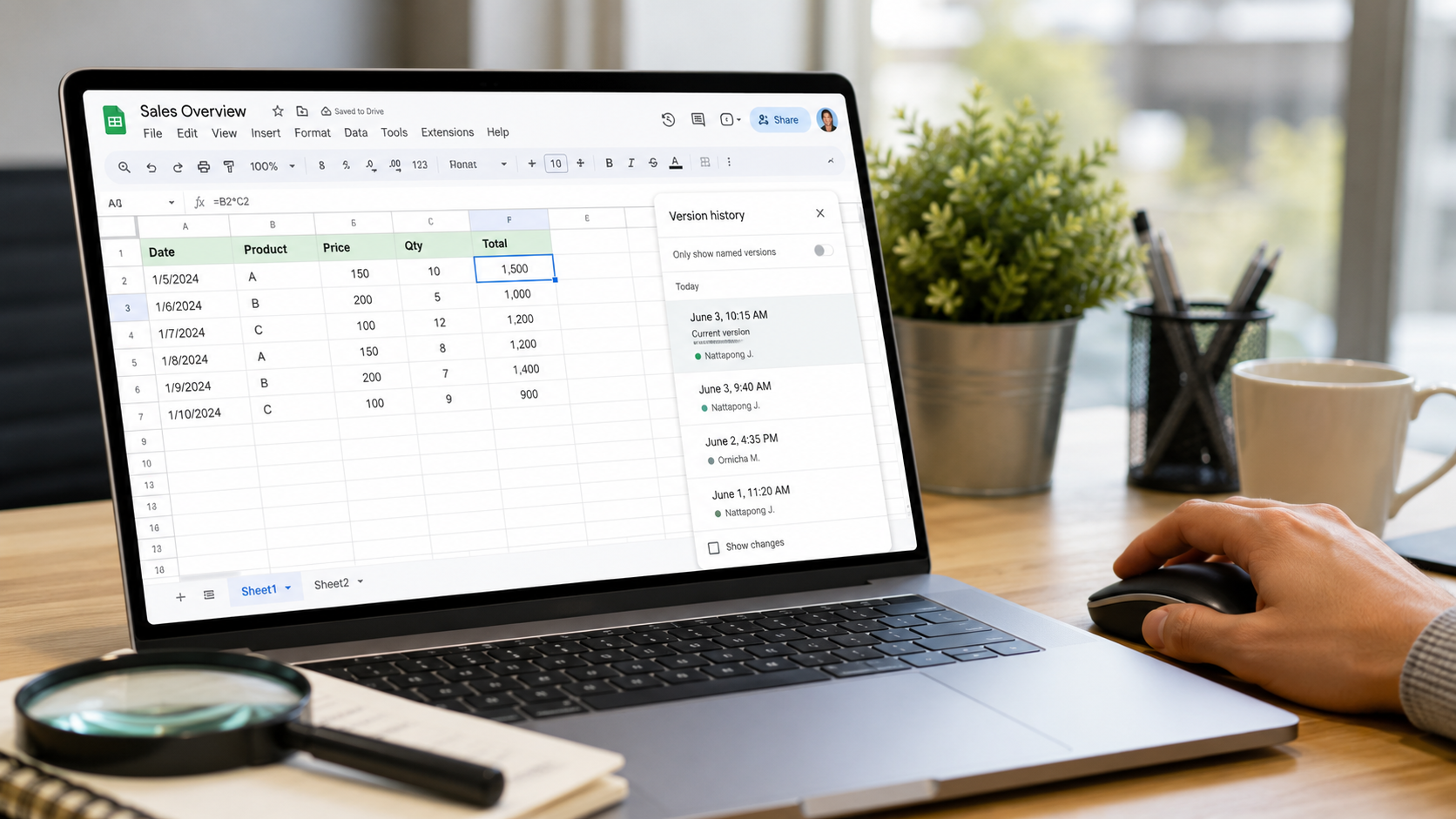
วิธีตรวจสอบประวัติการแก้ไขสูตรใน Google Sheets ว่าใครแก้ แก้เมื่อใด และแก้อะไร
เมื่อสูตรใน Google Sheets แสดงผลผิดปกติ เราไม่จำเป็นต้องเดาทันทีว่าสูตรเสียจากสาเหตุใด เพราะสามารถตรวจสอบประวัติการแก้ไขของเซลล์นั้นได้ วิธีนี้ช่วยให้ทราบว่าเซลล์ถูกแก้ไขหรือไม่ ใครเป็นผู้แก้ไข แก้ไขเมื่อใด และสูตรก่อนหน้านี้มีลักษณะอย่างไร เหมาะสำหรับไฟล์ที่ใช้งานร่วมกันหลายคนหรือไฟล์ที่มีสูตรสำคัญจำนวนมาก

Google Sheets เบื้องต้น 12 เครื่องมือที่มือใหม่ต้องรู้ก่อนเริ่มใช้งานจริง
Google Sheets ไม่ได้มีไว้เพียงสร้างตารางหรือบวกตัวเลขเท่านั้น แต่ยังมีเครื่องมือที่ช่วยจัดระเบียบข้อมูล ลดความผิดพลาด และทำงานร่วมกับผู้อื่นได้สะดวกขึ้น บทความนี้รวบรวมเครื่องมือพื้นฐานที่ผู้เริ่มต้นควรรู้ ตั้งแต่การจัดรูปแบบเซลล์ การกรองข้อมูล การสร้าง Dropdown ไปจนถึงการใช้สูตร กราฟ Pivot Table และประวัติเวอร์ชัน
ใช้ Excel หลายไฟล์จนข้อมูลมั่ว หันมาใช้ Google sheet ระบบออนไลน์ที่ใครๆ ก็สามารถใช้ได้
ตัดปัญหาส่งไฟล์ Excel ไปมา เซฟทับกันซ้ำ ๆ ถึงเวลาที่หลายธุรกิจเริ่มหันมาใช้ Google Sheets มากขึ้น เพราะตอบโจทย์การทำงานร่วมกันแบบ Real-time ลดปัญหาไฟล์ซ้ำ เวอร์ชันมั่ว และเข้าถึงได้จากทุกที่
สนใจเทมเพลต Google Sheet?
ดูเทมเพลตสำเร็จรูปพร้อมใช้งานสำหรับธุรกิจของคุณ จ่ายครั้งเดียว ใช้ได้ตลอดชีพ
ดูเทมเพลตทั้งหมด