
บทความ
Google Sheets เบื้องต้น 12 เครื่องมือที่มือใหม่ต้องรู้ก่อนเริ่มใช้งานจริง
Google Sheets ไม่ได้มีไว้เพียงสร้างตารางหรือบวกตัวเลขเท่านั้น แต่ยังมีเครื่องมือที่ช่วยจัดระเบียบข้อมูล ลดความผิดพลาด และทำงานร่วมกับผู้อื่นได้สะดวกขึ้น บทความนี้รวบรวมเครื่องมือพื้นฐานที่ผู้เริ่มต้นควรรู้ ตั้งแต่การจัดรูปแบบเซลล์ การกรองข้อมูล การสร้าง Dropdown ไปจนถึงการใช้สูตร กราฟ Pivot Table และประวัติเวอร์ชัน
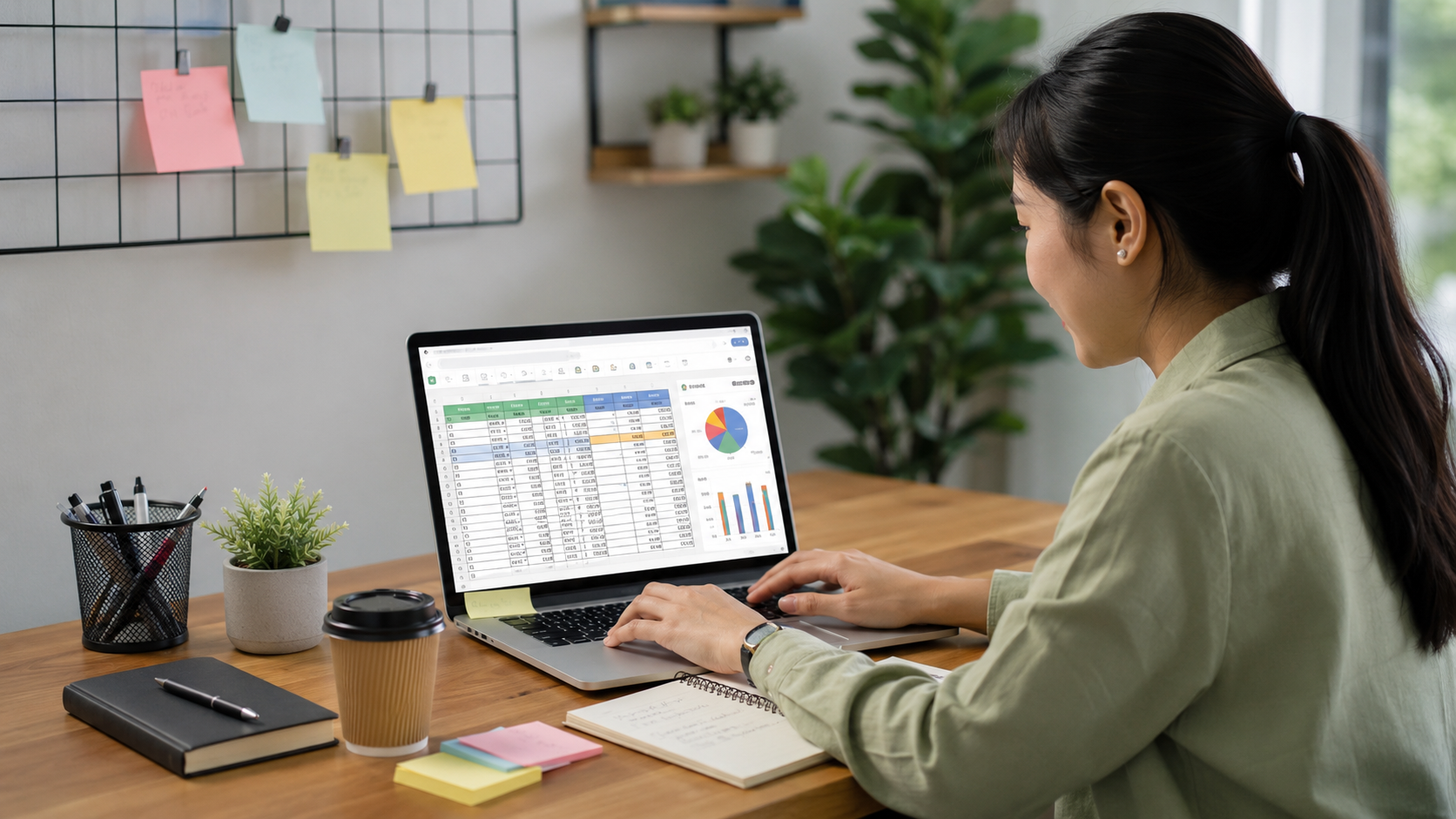
หลายคนเริ่มใช้ Google Sheets ด้วยการเปิดไฟล์เปล่า แล้วพิมพ์ข้อมูลลงในช่องตารางทันที วิธีนี้ไม่ผิด แต่เมื่อข้อมูลเริ่มมากขึ้น อาจเกิดปัญหาตามมา เช่น หารายการไม่เจอ พิมพ์ชื่อหมวดไม่เหมือนกัน สูตรคำนวณผิด หรือเผลอแก้ไขช่องสำคัญ
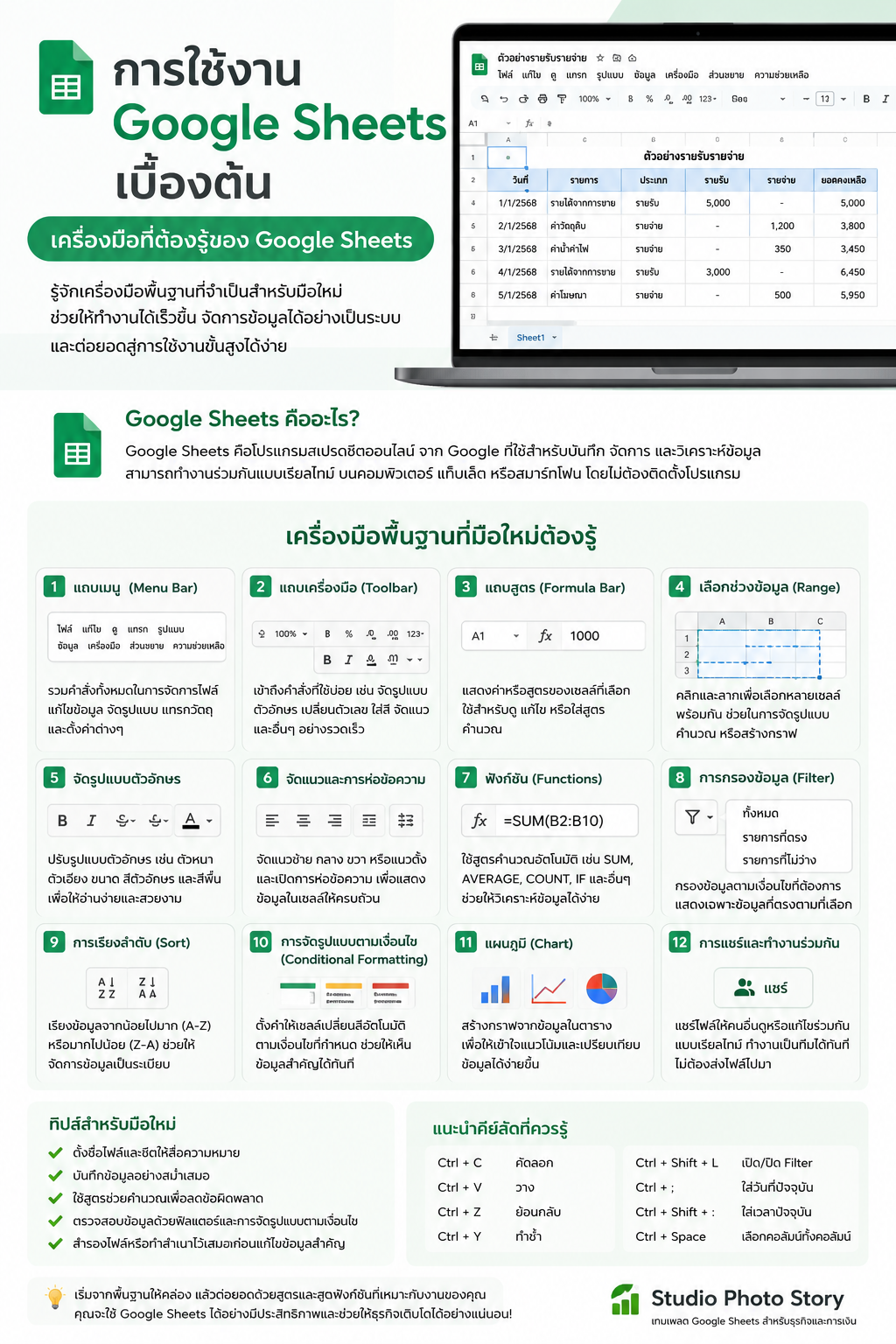
การรู้จักเครื่องมือพื้นฐานของ Google Sheets จะช่วยให้คุณจัดข้อมูลได้เป็นระบบมากขึ้น โดยไม่จำเป็นต้องเริ่มจากสูตรซับซ้อน เหมาะทั้งสำหรับการทำรายรับ–รายจ่าย ติดตามงาน วางแผนงบประมาณ จัดการรายชื่อลูกค้า หรือใช้ร่วมกันภายในทีม
Google Sheets คืออะไร?
Google Sheets คือโปรแกรมตารางคำนวณของ Google ที่ทำงานผ่านบัญชี Google ผู้ใช้สามารถสร้างตาราง ใส่สูตร วิเคราะห์ข้อมูล ทำกราฟ และแชร์ไฟล์ให้ผู้อื่นร่วมดูหรือแก้ไขได้
จุดเด่นสำคัญคือไฟล์ถูกจัดเก็บบน Google Drive และสามารถกำหนดสิทธิ์ให้ผู้ร่วมงานเป็นผู้ดู ผู้แสดงความคิดเห็น หรือผู้แก้ไขได้ตามความเหมาะสม
สำหรับมือใหม่ ไม่จำเป็นต้องเรียนรู้ทุกเมนูในครั้งเดียว ควรเริ่มจากเครื่องมือที่ใช้บ่อยและช่วยลดความผิดพลาดก่อน
1. เซลล์ แถว คอลัมน์ และช่วงข้อมูล
พื้นฐานที่สุดของ Google Sheets คือการเข้าใจโครงสร้างของตาราง
- เซลล์ (Cell) คือช่องแต่ละช่อง เช่น A1 หรือ C5
- แถว (Row) คือแนวนอน หมายเลข 1, 2, 3 เป็นต้น
- คอลัมน์ (Column) คือแนวตั้ง ตัวอักษร A, B, C เป็นต้น
- ช่วงข้อมูล (Range) คือกลุ่มเซลล์ เช่น A2:D20
ตัวอย่าง หากทำตารางรายรับ–รายจ่าย อาจกำหนดให้:
| คอลัมน์ | ข้อมูล |
|---|---|
| A | วันที่ |
| B | รายการ |
| C | หมวดหมู่ |
| D | รายรับ |
| E | รายจ่าย |
| F | ช่องทางชำระเงิน |
การจัดโครงสร้างคอลัมน์ให้ชัดตั้งแต่เริ่ม จะช่วยให้กรองข้อมูล สร้างสูตร และทำรายงานต่อได้ง่ายขึ้น
2. การจัดรูปแบบตัวเลข วันที่ และสกุลเงิน
ข้อมูลที่พิมพ์ลงในเซลล์อาจดูเหมือนกัน แต่ Google Sheets อาจตีความต่างกัน เช่น ตัวเลข วันที่ ข้อความ หรือเปอร์เซ็นต์
เครื่องมือ Format ช่วยกำหนดรูปแบบข้อมูลให้ถูกต้อง เช่น:
- วันที่: 28/07/2026
- สกุลเงิน: ฿12,500.00
- เปอร์เซ็นต์: 15%
- ตัวเลขทศนิยม: 1,250.50
ตัวอย่าง หากบันทึกรายรับ 12500 บาท ควรกำหนดคอลัมน์รายรับเป็นรูปแบบสกุลเงิน เพื่อให้อ่านง่ายและลดความสับสน
ข้อควรระวังคือ การเปลี่ยนรูปแบบการแสดงผลไม่ได้เปลี่ยนค่าจริงเสมอไป เช่น ค่า 0.15 เมื่อแสดงเป็นเปอร์เซ็นต์จะกลายเป็น 15%
3. การตรึงแถวและคอลัมน์ด้วย Freeze
เมื่อตารางมีข้อมูลหลายร้อยแถว ผู้ใช้อาจเลื่อนลงไปจนมองไม่เห็นหัวตารางว่าแต่ละคอลัมน์คืออะไร
เครื่องมือ Freeze ช่วยตรึงแถวหรือคอลัมน์ให้อยู่บนหน้าจอขณะเลื่อนดูข้อมูล
วิธีใช้งานบนคอมพิวเตอร์:
- ไปที่เมนู View
- เลือก Freeze
- เลือกจำนวนแถวหรือคอลัมน์ที่ต้องการตรึง
สำหรับตารางทั่วไป แนะนำให้ตรึงแถวแรกซึ่งเป็นหัวตาราง และอาจตรึงคอลัมน์แรกหากเป็นรหัสหรือชื่อรายการสำคัญ
4. การเรียงข้อมูลด้วย Sort
เครื่องมือ Sort ใช้เรียงข้อมูลตามลำดับ เช่น:
- วันที่เก่าไปใหม่
- ยอดขายมากไปน้อย
- ชื่อลูกค้า A–Z
- ค่าใช้จ่ายน้อยไปมาก
ก่อนเรียงข้อมูล ควรเลือกทั้งตาราง ไม่ควรเลือกเฉพาะคอลัมน์เดียว เพราะอาจทำให้ข้อมูลแต่ละแถวไม่ตรงกัน
ตัวอย่าง หากคอลัมน์ A เป็นวันที่ และคอลัมน์ B เป็นรายการ การเรียงเฉพาะวันที่อาจทำให้วันที่ไปอยู่ผิดรายการได้
5. การกรองข้อมูลด้วย Filter และ Filter View
เมื่อข้อมูลมีจำนวนมาก การเลื่อนหาแต่ละรายการจะใช้เวลานาน เครื่องมือ Filter ช่วยแสดงเฉพาะข้อมูลที่ตรงกับเงื่อนไข เช่น:
- แสดงเฉพาะรายจ่ายหมวดโฆษณา
- แสดงเฉพาะรายการของเดือนกรกฎาคม
- แสดงเฉพาะโครงการ A
- แสดงยอดที่มากกว่า 10,000 บาท
วิธีเปิด Filter:
- เลือกหัวตารางและข้อมูลทั้งหมด
- ไปที่เมนู Data
- เลือก Create a filter
- กดไอคอนตัวกรองบนหัวคอลัมน์
หากทำงานร่วมกันหลายคน ควรใช้ Filter View เมื่อต้องการกรองข้อมูลเฉพาะมุมมองของตนเอง โดยไม่รบกวนสิ่งที่ผู้ใช้อื่นกำลังดู
6. การสร้าง Dropdown ด้วย Data Validation
Dropdown ช่วยกำหนดตัวเลือกให้ผู้ใช้เลือกจากรายการที่เตรียมไว้ แทนการพิมพ์เองทุกครั้ง
เหมาะกับข้อมูลที่ต้องใช้คำให้เหมือนกัน เช่น:
- สถานะ: รอดำเนินการ / กำลังทำ / เสร็จแล้ว
- ประเภท: รายรับ / รายจ่าย
- ช่องทางชำระเงิน: เงินสด / โอน / บัตรเครดิต
- โครงการ: โครงการ A / โครงการ B / โครงการ C
ประโยชน์ของ Dropdown คือช่วยลดปัญหาการสะกดไม่ตรงกัน เช่น “ค่าโฆษณา”, “โฆษณา” และ “ค่า Ads” ซึ่งอาจทำให้สรุปยอดแยกเป็นหลายหมวดโดยไม่ตั้งใจ
วิธีสร้าง:
- เลือกเซลล์หรือช่วงเซลล์
- ไปที่ Insert > Dropdown หรือ Data > Data validation
- กำหนดรายการตัวเลือก
- ตั้งค่าว่าจะปฏิเสธข้อมูลที่ไม่ตรง หรือแสดงคำเตือน
7. การจัดรูปแบบตามเงื่อนไขด้วย Conditional Formatting
Conditional Formatting ช่วยเปลี่ยนสีเซลล์อัตโนมัติเมื่อข้อมูลตรงตามเงื่อนไข
ตัวอย่างการใช้งาน:
- ค่าใช้จ่ายเกินงบให้เป็นสีแดง
- งานที่เสร็จแล้วให้เป็นสีเขียว
- วันที่เลยกำหนดให้แสดงสีส้ม
- รายการที่ซ้ำกันให้มีสีพื้นหลัง
ตัวอย่าง หากตั้งงบค่าโฆษณาไว้ 20,000 บาท สามารถกำหนดให้ยอดจริงที่มากกว่า 20,000 บาทเปลี่ยนเป็นสีแดง เพื่อให้เห็นความผิดปกติได้ทันที
เครื่องมือนี้เหมาะกับการช่วยมองเห็นข้อมูลสำคัญ แต่ไม่ควรสร้างกฎมากเกินไป เพราะอาจทำให้ไฟล์ช้าลงและอ่านยาก
8. สูตรพื้นฐานที่ควรรู้
สูตรใน Google Sheets ต้องเริ่มด้วยเครื่องหมายเท่ากับ =
SUM — หาผลรวม
=SUM(D2:D100)
ใช้รวมยอดรายรับหรือรายจ่ายทั้งหมดในช่วงที่กำหนด
AVERAGE — หาค่าเฉลี่ย
=AVERAGE(D2:D100)
ใช้หาค่าเฉลี่ยยอดขาย ค่าใช้จ่าย หรือคะแนน
COUNT และ COUNTA — นับจำนวนข้อมูล
=COUNT(D2:D100)
นับเฉพาะเซลล์ที่เป็นตัวเลข
=COUNTA(B2:B100)
นับเซลล์ที่มีข้อมูล ไม่ว่าจะเป็นข้อความหรือตัวเลข
IF — กำหนดเงื่อนไข
=IF(D2>E2,"กำไร","ขาดทุน")
ใช้ตรวจสอบเงื่อนไขและแสดงผลตามที่กำหนด
SUMIF — รวมยอดตามเงื่อนไข
=SUMIF(C2:C100,"ค่าโฆษณา",E2:E100)
ใช้รวมยอดรายจ่ายเฉพาะหมวดค่าโฆษณา
COUNTIF — นับจำนวนตามเงื่อนไข
=COUNTIF(C2:C100,"รอชำระ")
ใช้ตรวจนับรายการที่มีสถานะรอชำระ
สำหรับผู้เริ่มต้น ควรทดลองสูตรกับข้อมูลตัวอย่างก่อนนำไปใช้ในไฟล์สำคัญ และตรวจสอบช่วงเซลล์ทุกครั้ง
9. การอ้างอิงเซลล์แบบ Relative และ Absolute
เวลาคัดลอกสูตร Google Sheets จะปรับตำแหน่งเซลล์ให้อัตโนมัติ
ตัวอย่าง:
=A2*B2
เมื่อคัดลอกลงแถวถัดไป สูตรจะเปลี่ยนเป็น =A3*B3
แต่หากต้องการล็อกเซลล์ใดเซลล์หนึ่ง ให้ใช้เครื่องหมาย $
=A2*$F$1
ในตัวอย่างนี้ เซลล์ F1 จะไม่เปลี่ยนเมื่อคัดลอกสูตรลงแถวอื่น เหมาะกับการล็อกอัตราค่าคอมมิชชัน เป้าหมายงบประมาณ หรือค่าคงที่ที่ใช้ร่วมกัน
10. การสร้างกราฟด้วย Chart
กราฟช่วยเปลี่ยนข้อมูลตัวเลขให้เห็นแนวโน้มได้ง่ายขึ้น เช่น:
- ยอดขายรายเดือน
- สัดส่วนค่าใช้จ่ายแต่ละหมวด
- เปรียบเทียบรายรับกับรายจ่าย
- ผลงานของแต่ละโครงการ
วิธีสร้างกราฟ:
- เลือกช่วงข้อมูล
- ไปที่ Insert > Chart
- เลือกประเภทกราฟที่เหมาะสม
- ตรวจสอบแกน ชื่อข้อมูล และช่วงข้อมูล
กราฟแท่งเหมาะกับการเปรียบเทียบ กราฟเส้นเหมาะกับแนวโน้มตามเวลา ส่วนกราฟวงกลมควรใช้เมื่อมีหมวดไม่มากและต้องการดูสัดส่วน
อย่าเลือกกราฟเพราะความสวยเพียงอย่างเดียว ควรเลือกจากคำถามที่ต้องการตอบ
11. การสรุปข้อมูลด้วย Pivot Table
Pivot Table เหมาะกับการสรุปข้อมูลจำนวนมากโดยไม่ต้องเขียนสูตรแยกทุกหมวด
ตัวอย่าง หากมีรายการรายจ่ายหลายพันรายการ Pivot Table สามารถสรุปว่า:
- แต่ละเดือนใช้จ่ายเท่าไร
- แต่ละหมวดมีค่าใช้จ่ายรวมเท่าไร
- แต่ละโครงการมีรายรับและรายจ่ายเท่าไร
- พนักงานแต่ละคนบันทึกรายการกี่ครั้ง
วิธีเริ่มต้น:
- เลือกข้อมูลที่มีหัวคอลัมน์ครบ
- ไปที่ Insert > Pivot table
- กำหนด Rows, Columns, Values และ Filters
- ตรวจสอบว่าสูตรสรุปเป็น SUM, COUNT หรือค่าอื่นที่เหมาะสม
Pivot Table จะทำงานได้ดีเมื่อข้อมูลต้นทางเป็นระเบียบ ไม่มีแถวว่างแทรก และใช้ชื่อหมวดอย่างสม่ำเสมอ
12. การแชร์ไฟล์ กำหนดสิทธิ์ และป้องกันช่วงข้อมูล
Google Sheets รองรับการทำงานร่วมกัน โดยผู้ถือไฟล์สามารถกำหนดสิทธิ์ได้ 3 ระดับหลัก:
- Viewer ดูข้อมูลได้ แต่แก้ไขไม่ได้
- Commenter แสดงความคิดเห็นได้
- Editor แก้ไขข้อมูลได้
ก่อนแชร์ไฟล์ ควรพิจารณาว่าแต่ละคนจำเป็นต้องแก้ไขจริงหรือไม่ ไม่ควรให้สิทธิ์ Editor กับทุกคนโดยอัตโนมัติ
นอกจากนี้ยังสามารถใช้ Protected sheets and ranges เพื่อป้องกันชีตหรือช่วงเซลล์ที่มีสูตรสำคัญ ลดความเสี่ยงจากการลบหรือแก้ไขโดยไม่ตั้งใจ
ตัวอย่างโครงสร้างที่ปลอดภัยกว่า:
- หน้า “บันทึกรายการ” ให้ทีมแก้ไขได้
- หน้า “ตั้งค่า” จำกัดเฉพาะผู้ดูแล
- หน้า “สูตรและรายงาน” ป้องกันไม่ให้แก้ไข
13. Version History เครื่องมือช่วยย้อนกลับเมื่อแก้ผิด
เมื่อทำงานร่วมกัน อาจมีคนลบข้อมูล แก้สูตร หรือวางข้อมูลผิดตำแหน่ง Google Sheets มี Version History สำหรับตรวจสอบว่าใครแก้ไขไฟล์ เมื่อใด และสามารถย้อนกลับไปยังเวอร์ชันก่อนหน้าได้
วิธีเปิด:
- ไปที่ File
- เลือก Version history
- เลือก See version history
- ตรวจสอบเวอร์ชันและผู้แก้ไข
- เลือกคืนค่าเวอร์ชันเดิมเมื่อจำเป็น
แม้จะมี Version History ก็ควรทำสำเนาไฟล์ก่อนแก้สูตรหรือเปลี่ยนโครงสร้างครั้งใหญ่ โดยเฉพาะไฟล์ที่ใช้เก็บข้อมูลธุรกิจจริง
14. คีย์ลัดพื้นฐานที่ช่วยให้ทำงานเร็วขึ้น
| คีย์ลัด | การทำงาน |
|---|---|
| Ctrl/Cmd + C | คัดลอก |
| Ctrl/Cmd + V | วาง |
| Ctrl/Cmd + Z | ย้อนกลับ |
| Ctrl/Cmd + Y | ทำซ้ำ |
| Ctrl/Cmd + F | ค้นหาข้อมูล |
| Ctrl/Cmd + Shift + L | เปิดหรือปิด Filter |
| Ctrl/Cmd + ; | ใส่วันที่ปัจจุบัน |
| Ctrl/Cmd + Space | เลือกทั้งคอลัมน์ |
| Shift + Space | เลือกทั้งแถว |
ผู้ใช้ Mac ให้ใช้ปุ่ม Command แทน Ctrl ในหลายคำสั่ง
ขั้นตอนฝึกใช้ Google Sheets สำหรับมือใหม่
หากยังไม่รู้ว่าจะเริ่มจากตรงไหน ลองฝึกตามลำดับนี้:
- สร้างตารางรายรับ–รายจ่าย 6 คอลัมน์
- กำหนดรูปแบบวันที่และสกุลเงินบาท
- สร้าง Dropdown สำหรับหมวดหมู่
- เปิด Filter เพื่อค้นหารายการ
- ใช้
SUMรวมยอดรายรับและรายจ่าย - ใช้ Conditional Formatting เตือนเมื่อรายจ่ายสูง
- สร้างกราฟรายรับเทียบรายจ่ายรายเดือน
- แชร์ไฟล์แบบ Viewer ให้คนอื่นทดลองดู
- ทำสำเนาไฟล์ก่อนทดลองแก้สูตร
การฝึกจากตารางเล็กจะช่วยให้เข้าใจเครื่องมือได้เร็วกว่าการเริ่มจากไฟล์ที่มีสูตรจำนวนมาก
ข้อผิดพลาดที่มือใหม่พบบ่อย
ใช้ชื่อหมวดไม่เหมือนกัน
เช่น “ค่าโฆษณา”, “โฆษณาออนไลน์” และ “Ads” ถูกมองเป็นคนละค่า ควรใช้ Dropdown เพื่อให้เลือกจากรายการเดียวกัน
แทรกแถวหรือคอลัมน์กลางตารางโดยไม่ตรวจสูตร
การเปลี่ยนโครงสร้างอาจกระทบสูตร กราฟ หรือ Pivot Table ควรทำสำเนาไฟล์ก่อนเสมอ
วางตัวเลขในรูปแบบข้อความ
ตัวเลขที่ถูกเก็บเป็นข้อความอาจไม่ถูกนำไปคำนวณ ควรตรวจการจัดรูปแบบและสัญลักษณ์ที่ติดมากับข้อมูล
แชร์ลิงก์แบบแก้ไขให้ทุกคน
ควรกำหนดสิทธิ์เฉพาะบุคคล และให้สิทธิ์เท่าที่จำเป็น
ทำทุกอย่างไว้ในชีตเดียว
ไฟล์ที่ดีควรแยกหน้าที่ เช่น หน้าตั้งค่า หน้าบันทึก และหน้าสรุป เพื่อให้ดูแลและตรวจสอบง่ายขึ้น
เริ่มจากเครื่องมือพื้นฐาน ก่อนขยับไปสูตรซับซ้อน
การใช้ Google Sheets ให้มีประสิทธิภาพไม่ได้เริ่มจากการจำสูตรให้ได้มากที่สุด แต่เริ่มจากการจัดโครงสร้างข้อมูลให้ชัด ใช้ชื่อหมวดให้สม่ำเสมอ กำหนดสิทธิ์ให้เหมาะสม และรู้วิธีตรวจสอบเมื่อเกิดข้อผิดพลาด
เมื่อใช้งานเครื่องมือพื้นฐาน เช่น Freeze, Filter, Dropdown, Conditional Formatting, สูตร SUM และ Version History ได้คล่องแล้ว คุณจะสามารถต่อยอดไปสู่ Dashboard ระบบรายรับ–รายจ่าย หรือรายงานธุรกิจที่ซับซ้อนขึ้นได้ง่ายกว่าเดิม
หากคุณต้องการใช้ Google Sheets บันทึกรายรับ–รายจ่าย แต่ไม่ต้องการเริ่มออกแบบตาราง ตั้งค่าหมวด และผูกสูตรเองจากไฟล์เปล่า สามารถเลือกใช้เทมเพลต Google Sheets สำเร็จรูปของ Studio Photo Story ที่ออกแบบโครงสร้างและสูตรไว้ตามรูปแบบการใช้งานของแต่ละรุ่น
ควรเลือกเทมเพลตให้ตรงกับงานจริง เช่น ใช้กับธุรกิจหรือส่วนตัว ต้องจด VAT หรือไม่ และต้องแยกตามโครงการหรือสาขาหรือไม่ ก่อนตัดสินใจเลือกสินค้า
อ่านต่อ
บทความที่เกี่ยวข้อง
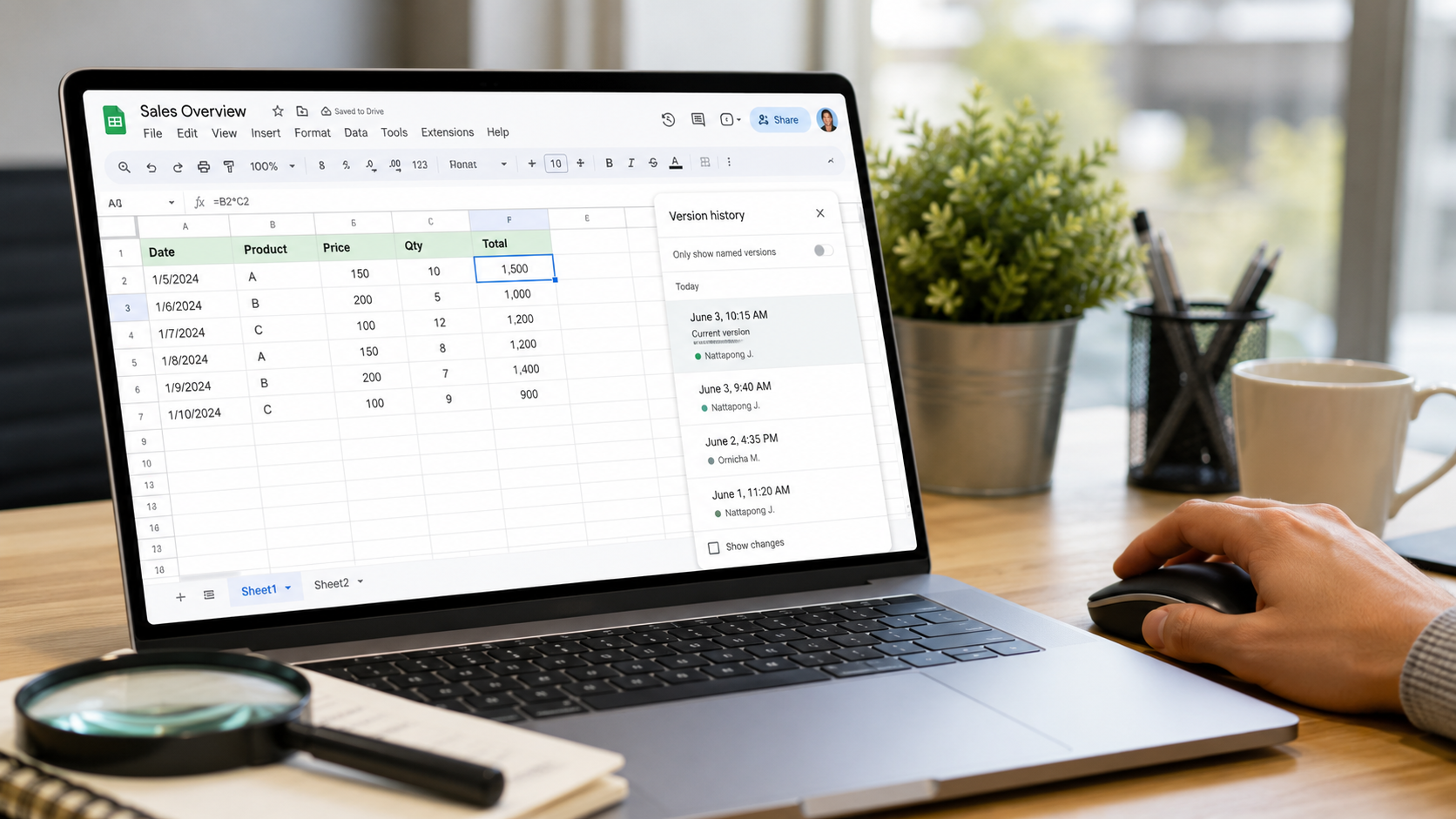
วิธีตรวจสอบประวัติการแก้ไขสูตรใน Google Sheets ว่าใครแก้ แก้เมื่อใด และแก้อะไร
เมื่อสูตรใน Google Sheets แสดงผลผิดปกติ เราไม่จำเป็นต้องเดาทันทีว่าสูตรเสียจากสาเหตุใด เพราะสามารถตรวจสอบประวัติการแก้ไขของเซลล์นั้นได้ วิธีนี้ช่วยให้ทราบว่าเซลล์ถูกแก้ไขหรือไม่ ใครเป็นผู้แก้ไข แก้ไขเมื่อใด และสูตรก่อนหน้านี้มีลักษณะอย่างไร เหมาะสำหรับไฟล์ที่ใช้งานร่วมกันหลายคนหรือไฟล์ที่มีสูตรสำคัญจำนวนมาก
ใช้ Excel หลายไฟล์จนข้อมูลมั่ว หันมาใช้ Google sheet ระบบออนไลน์ที่ใครๆ ก็สามารถใช้ได้
ตัดปัญหาส่งไฟล์ Excel ไปมา เซฟทับกันซ้ำ ๆ ถึงเวลาที่หลายธุรกิจเริ่มหันมาใช้ Google Sheets มากขึ้น เพราะตอบโจทย์การทำงานร่วมกันแบบ Real-time ลดปัญหาไฟล์ซ้ำ เวอร์ชันมั่ว และเข้าถึงได้จากทุกที่

สอนสร้างบุ๊กมาร์ก บนบราวเซอร์ เพื่อให้เปิดไฟล์ Google sheet ได้ง่ายๆ
แนะนำวิธีสร้างบุ๊กมาร์ก (Bookmark) บนเว็บเบราว์เซอร์เพื่อบันทึกลิงก์ที่ใช้บ่อย โดยเฉพาะไฟล์ Google sheet ให้กลับมาเปิดได้สะดวกรวดเร็วโดยไม่ต้องพิมพ์ URL ใหม่ พร้อมขั้นตอนทำง่ายๆ บน Chrome
สนใจเทมเพลต Google Sheet?
ดูเทมเพลตสำเร็จรูปพร้อมใช้งานสำหรับธุรกิจของคุณ จ่ายครั้งเดียว ใช้ได้ตลอดชีพ
ดูเทมเพลตทั้งหมด