
บทความ
วิธีตรวจสอบประวัติการแก้ไขสูตรใน Google Sheets ว่าใครแก้ แก้เมื่อใด และแก้อะไร
เมื่อสูตรใน Google Sheets แสดงผลผิดปกติ เราไม่จำเป็นต้องเดาทันทีว่าสูตรเสียจากสาเหตุใด เพราะสามารถตรวจสอบประวัติการแก้ไขของเซลล์นั้นได้ วิธีนี้ช่วยให้ทราบว่าเซลล์ถูกแก้ไขหรือไม่ ใครเป็นผู้แก้ไข แก้ไขเมื่อใด และสูตรก่อนหน้านี้มีลักษณะอย่างไร เหมาะสำหรับไฟล์ที่ใช้งานร่วมกันหลายคนหรือไฟล์ที่มีสูตรสำคัญจำนวนมาก
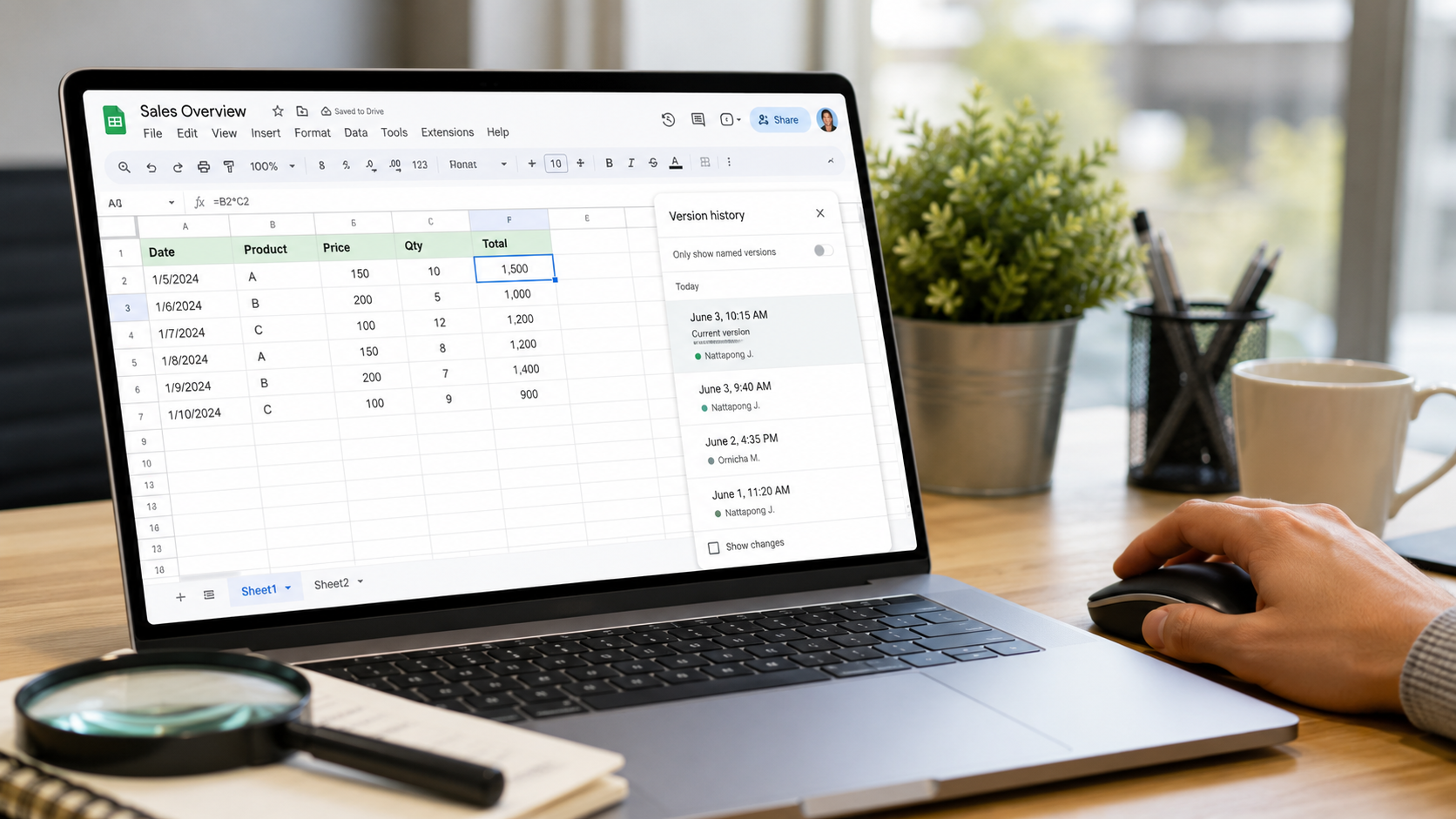
วิธีตรวจสอบว่าสูตรใน Google Sheets ถูกแก้ไขหรือไม่
เคยเจอปัญหาแบบนี้ไหมครับ
- ตัวเลขในหน้ารายงานไม่ตรง
- ยอดรวมที่เคยแสดงปกติหายไป
- สูตรในบางเซลล์เปลี่ยนไป
- ไม่แน่ใจว่ามีใครเผลอแก้ไขสูตรหรือไม่
- หลายคนใช้งานไฟล์เดียวกัน แต่ไม่ทราบว่าใครเป็นผู้แก้ไข
Google Sheets มีเครื่องมือที่ช่วยตรวจสอบประวัติการแก้ไขของเซลล์แต่ละช่องได้ โดยไม่จำเป็นต้องเปิดดูประวัติของทั้งไฟล์
ฟังก์ชันนี้เหมาะสำหรับใช้ตรวจสอบปัญหาเบื้องต้น โดยเฉพาะเซลล์ที่มีสูตรสำคัญ เช่น ยอดรวม รายงานรายเดือน รายการเดินบัญชี หรือหน้าสรุปข้อมูล
ประวัติการแก้ไขของเซลล์ช่วยตรวจสอบอะไรได้บ้าง
เมื่อเปิดประวัติการแก้ไขของเซลล์ เราสามารถตรวจสอบข้อมูลสำคัญได้ เช่น
- เซลล์นี้เคยถูกแก้ไขหรือไม่
- ใครเป็นผู้แก้ไข
- แก้ไขเมื่อวันที่และเวลาใด
- สูตรหรือข้อมูลเดิมคืออะไร
- สูตรหรือข้อมูลถูกเปลี่ยนเป็นอะไร
- มีการแก้ไขหลายครั้งหรือไม่
ข้อมูลเหล่านี้ช่วยให้หาสาเหตุของปัญหาได้ง่ายขึ้น โดยเฉพาะกรณีที่ไฟล์ถูกแชร์ให้หลายคนใช้งานร่วมกัน
ขั้นตอนตรวจสอบประวัติการแก้ไขสูตรใน Google Sheets
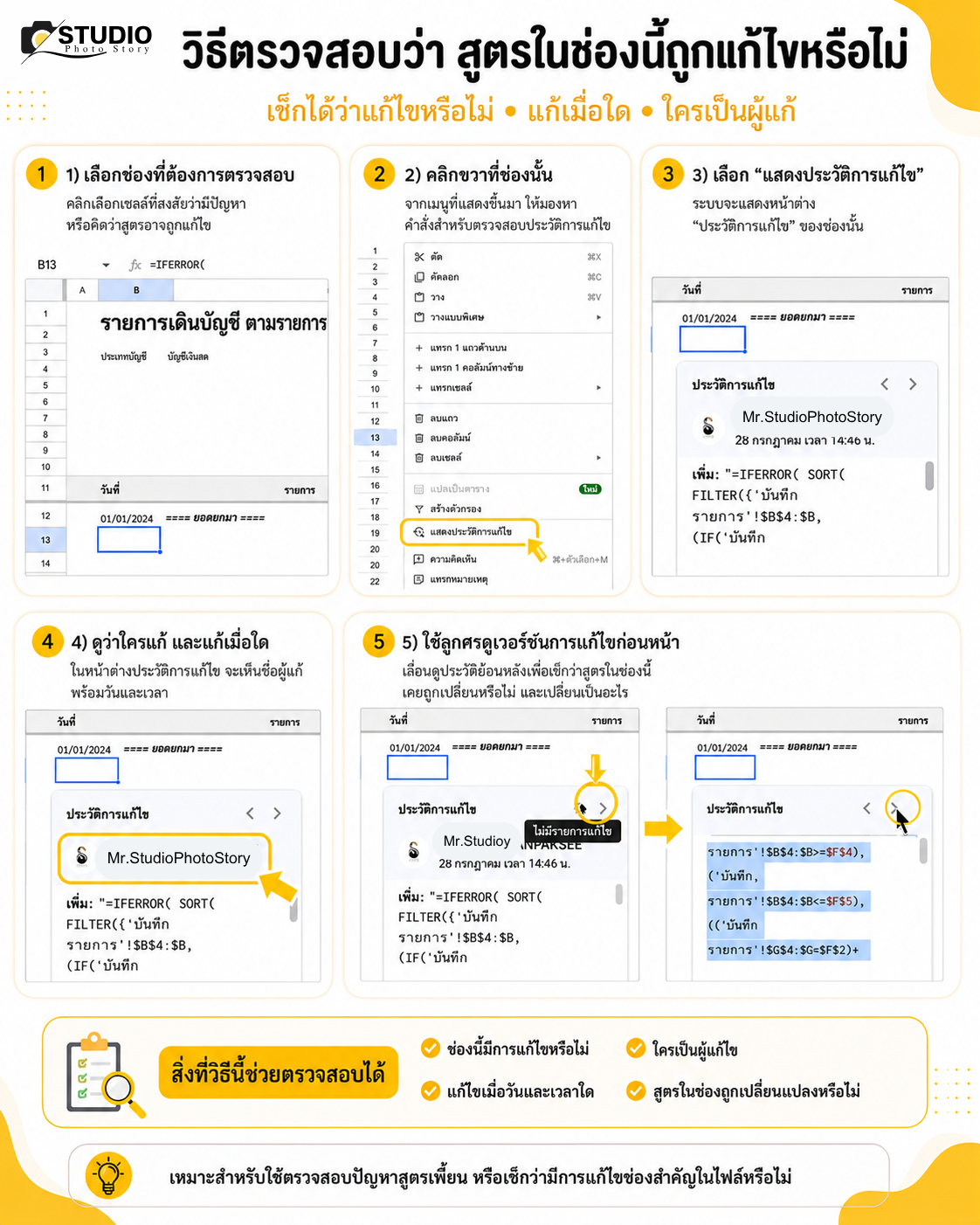
ขั้นตอนที่ 1 เลือกช่องที่ต้องการตรวจสอบ
เปิดไฟล์ Google Sheets แล้วคลิกเลือกช่องหรือเซลล์ที่ต้องการตรวจสอบ
ควรเลือกเซลล์ที่สงสัยว่ามีปัญหา เช่น
- ช่องที่แสดงยอดไม่ถูกต้อง
- ช่องที่สูตรหาย
- ช่องที่ขึ้นข้อความแสดงข้อผิดพลาด
- ช่องที่เคยแสดงผลปกติ แต่ปัจจุบันแสดงผลผิดปกติ
- ช่องสรุปที่ดึงข้อมูลจากหลายหน้า
เมื่อเลือกเซลล์แล้ว ให้สังเกตชื่อเซลล์บริเวณด้านซ้ายของแถบสูตร เช่น B13 หรือ F5 เพื่อยืนยันว่ากำลังตรวจสอบช่องที่ถูกต้อง
ขั้นตอนที่ 2 คลิกขวาที่ช่องนั้น
หลังจากเลือกเซลล์ที่ต้องการแล้ว ให้คลิกขวาที่เซลล์นั้น
ระบบจะแสดงเมนูคำสั่งของเซลล์ เช่น
- ตัด
- คัดลอก
- วาง
- ลบแถว
- ลบคอลัมน์
- แทรกความคิดเห็น
- แสดงประวัติการแก้ไข
หากใช้คอมพิวเตอร์ Mac สามารถคลิกด้วยสองนิ้วบนแทร็กแพด หรือกดปุ่ม Control พร้อมคลิกเมาส์ได้
ขั้นตอนที่ 3 เลือก “แสดงประวัติการแก้ไข”
จากเมนูที่แสดงขึ้นมา ให้เลือกคำสั่ง
“แสดงประวัติการแก้ไข”
จากนั้น Google Sheets จะแสดงหน้าต่างประวัติการแก้ไขของเซลล์นั้น
ในหน้าต่างนี้อาจแสดงข้อมูล เช่น
- ชื่อหรือบัญชีของผู้แก้ไข
- วันที่และเวลาที่แก้ไข
- ข้อมูลหรือสูตรที่ถูกเพิ่ม
- ข้อมูลหรือสูตรที่ถูกเปลี่ยนแปลง
หากเซลล์นั้นไม่เคยถูกแก้ไขหลายครั้ง ระบบอาจแสดงประวัติเพียงรายการเดียว
ขั้นตอนที่ 4 ดูว่าใครแก้ไข และแก้ไขเมื่อใด
ภายในหน้าต่างประวัติการแก้ไข ให้ตรวจสอบชื่อผู้แก้ไข พร้อมวันที่และเวลา
ข้อมูลส่วนนี้ช่วยตอบคำถามได้ว่า
- ผู้แก้ไขเป็นเจ้าของไฟล์หรือสมาชิกในทีม
- การแก้ไขเกิดขึ้นก่อนหรือหลังเริ่มพบปัญหา
- การแก้ไขเกิดขึ้นในช่วงเวลาที่มีการบันทึกข้อมูลหรือไม่
- มีบุคคลอื่นเข้ามาเปลี่ยนแปลงสูตรหรือข้อมูลหรือไม่
ตัวอย่างเช่น หากรายงานเริ่มแสดงผลผิดปกติในวันที่ 28 กรกฎาคม และประวัติแสดงว่ามีการแก้ไขสูตรในวันที่เดียวกัน ก็มีความเป็นไปได้ว่าการแก้ไขครั้งนั้นเกี่ยวข้องกับปัญหาที่เกิดขึ้น
อย่างไรก็ตาม ควรตรวจสอบสูตรก่อนและหลังเพิ่มเติมก่อนสรุปสาเหตุ
ขั้นตอนที่ 5 ใช้ลูกศรดูเวอร์ชันการแก้ไขก่อนหน้า
บริเวณด้านบนของหน้าต่างประวัติการแก้ไข จะมีปุ่มลูกศรสำหรับเลื่อนดูประวัติย้อนหลัง
ให้ใช้ลูกศรเพื่อดูว่าเซลล์นั้นเคยมีข้อมูลหรือสูตรแบบใดมาก่อน
ตัวอย่างเช่น
สูตรเดิม:
=SUM(C2:C9)
สูตรปัจจุบัน:
=SUM(C2:C10)
จากตัวอย่างจะเห็นว่าสูตรถูกเปลี่ยนจากการรวมข้อมูลถึงแถวที่ 9 เป็นการรวมข้อมูลถึงแถวที่ 10
การเปรียบเทียบสูตรก่อนและหลังจะช่วยให้ทราบว่า
- มีการเปลี่ยนช่วงเซลล์หรือไม่
- มีการเพิ่มหรือลบเงื่อนไขหรือไม่
- มีการเปลี่ยนชื่อชีตหรือไม่
- มีการลบสูตรแล้วพิมพ์ข้อมูลทับหรือไม่
- สูตรเปลี่ยนเพียงบางส่วนหรือเปลี่ยนทั้งหมด
วิธีอ่านข้อมูลในประวัติการแก้ไข
เมื่อเปิดหน้าต่างประวัติการแก้ไข อาจพบข้อความในลักษณะดังต่อไปนี้
“เพิ่ม”
หมายถึงผู้ใช้งานได้เพิ่มข้อมูลหรือสูตรลงในเซลล์ที่เดิมอาจว่างอยู่
ตัวอย่าง:
เพิ่ม: =IFERROR(...)
กรณีนี้อาจหมายความว่าเซลล์ดังกล่าวได้รับการใส่สูตรครั้งแรก หรือมีการลบสูตรออกแล้วเพิ่มสูตรกลับเข้าไปใหม่
“แก้ไข”
หมายถึงข้อมูลหรือสูตรเดิมถูกเปลี่ยนเป็นค่าใหม่
ควรใช้ปุ่มลูกศรเพื่อเปรียบเทียบแต่ละเวอร์ชัน และดูว่าส่วนใดของสูตรถูกเปลี่ยนแปลง
ไม่มีรายการแก้ไขก่อนหน้า
หากระบบแสดงว่าไม่มีรายการแก้ไขก่อนหน้า อาจหมายความว่า
- เซลล์มีประวัติอยู่เพียงรายการเดียว
- สูตรถูกเพิ่มเข้ามาครั้งแรก
- ไม่มีประวัติเก่ากว่านี้ให้แสดง
- ข้อมูลบางส่วนถูกคัดลอกมาจากเอกสารต้นฉบับ
ดังนั้น การไม่มีประวัติหลายรายการไม่ได้หมายความว่าสูตรถูกต้องเสมอไป แต่หมายถึงไม่มีเวอร์ชันก่อนหน้าให้เปรียบเทียบในหน้าต่างนั้น
วิธีตรวจสอบว่าสูตรถูกแก้ไขจนเกิดปัญหาหรือไม่
การพบว่ามีการแก้ไขสูตร ยังไม่สามารถสรุปได้ทันทีว่าการแก้ไขนั้นผิด
ควรตรวจสอบเพิ่มเติมตามลำดับดังนี้
1. เปรียบเทียบสูตรก่อนและหลัง
ดูว่าส่วนใดของสูตรเปลี่ยนแปลง เช่น
- ช่วงข้อมูล
- ชื่อชีต
- หมายเลขแถว
- เงื่อนไขในสูตร
- เครื่องหมายวงเล็บ
- เครื่องหมายอัญประกาศ
- ตัวเชื่อมข้อมูล
2. ตรวจสอบผลลัพธ์ที่ควรเกิดขึ้น
พิจารณาว่าสูตรนี้ควรแสดงผลอะไร เช่น
- ยอดรวม
- รายการตามช่วงวันที่
- ยอดคงเหลือ
- ผลรวมรายโครงการ
- รายการตามบัญชี
- ข้อมูลจากหน้าบันทึกรายการ
3. ตรวจสอบเซลล์ที่สูตรอ้างอิง
บางครั้งสูตรไม่ได้ถูกแก้ไข แต่ข้อมูลต้นทางที่สูตรอ้างอิงถูกเปลี่ยน ลบ หรือย้ายตำแหน่ง
ตัวอย่างเช่น สูตรเดิมยังเหมือนเดิม แต่แถวข้อมูลต้นทางถูกลบ จึงทำให้ผลลัพธ์ผิดปกติ
4. ตรวจสอบว่ามีการเพิ่มหรือลบแถวหรือคอลัมน์หรือไม่
การเพิ่มหรือลบแถว คอลัมน์ หรือชีต อาจทำให้สูตรเปลี่ยนช่วงอ้างอิงโดยอัตโนมัติ
ดังนั้น ปัญหาอาจไม่ได้เกิดจากการพิมพ์แก้สูตรโดยตรง แต่เกิดจากการเปลี่ยนโครงสร้างของไฟล์
5. อย่าแก้สูตรทันทีโดยยังไม่ได้ทำสำเนา
ก่อนแก้ไขสูตรหรือโครงสร้างสำคัญ ควรทำสำเนาไฟล์เก็บไว้ก่อนเสมอ
วิธีที่ปลอดภัยคือ
- ไปที่เมนู ไฟล์
- เลือก ทำสำเนา
- ตั้งชื่อไฟล์ใหม่ เช่น
สำเนาก่อนตรวจสอบสูตร - ทดลองแก้ไขในไฟล์สำเนา
วิธีนี้ช่วยลดความเสี่ยงที่การแก้ไขเพิ่มเติมจะกระทบข้อมูลเดิม
ความแตกต่างระหว่างประวัติการแก้ไขเซลล์กับประวัติเวอร์ชันของไฟล์
Google Sheets มีการตรวจสอบประวัติสองลักษณะหลัก
ประวัติการแก้ไขของเซลล์
ใช้สำหรับตรวจสอบเซลล์ใดเซลล์หนึ่งโดยเฉพาะ
เหมาะกับกรณี:
- ต้องการตรวจสูตรช่องเดียว
- ต้องการรู้ว่าใครแก้เซลล์นั้น
- ต้องการเปรียบเทียบข้อมูลก่อนและหลัง
- ต้องการตรวจปัญหาเฉพาะจุด
วิธีเปิด:
คลิกขวาที่เซลล์ → เลือก แสดงประวัติการแก้ไข
ประวัติเวอร์ชันของไฟล์
ใช้สำหรับดูการเปลี่ยนแปลงของไฟล์ทั้งฉบับในแต่ละช่วงเวลา
เหมาะกับกรณี:
- มีการแก้ไขหลายชีต
- มีการลบข้อมูลจำนวนมาก
- โครงสร้างไฟล์เปลี่ยน
- ต้องการย้อนดูภาพรวมของไฟล์
- ต้องการกู้คืนไฟล์ทั้งเวอร์ชัน
ดังนั้น หากพบปัญหาเฉพาะเซลล์ ให้เริ่มจากประวัติการแก้ไขของเซลล์ก่อน แต่หากปัญหาเกิดหลายจุด ควรตรวจสอบประวัติเวอร์ชันของทั้งไฟล์เพิ่มเติม
กรณีที่ควรใช้วิธีนี้
วิธีตรวจสอบประวัติการแก้ไขเหมาะกับสถานการณ์ต่อไปนี้
- สูตรในช่องสรุปหาย
- ตัวเลขใน Dashboard ผิดปกติ
- ยอดรวมไม่ตรงกับข้อมูลที่บันทึก
- สูตรถูกแทนที่ด้วยตัวเลข
- สูตรเปลี่ยนช่วงอ้างอิง
- สมาชิกในทีมหลายคนใช้ไฟล์ร่วมกัน
- ไม่ทราบว่าใครแก้ไขข้อมูล
- ต้องการหาช่วงเวลาที่ปัญหาเริ่มเกิด
- ต้องการส่งข้อมูลให้ทีมงานตรวจสอบเพิ่มเติม
ข้อควรระวังในการแก้ไขสูตร
หากตรวจพบว่าสูตรถูกแก้ไข ไม่ควรคัดลอกสูตรจากช่องอื่นมาวางทันทีโดยยังไม่ตรวจสอบโครงสร้าง
เนื่องจากสูตรแต่ละช่องอาจอ้างอิงข้อมูลต่างกัน เช่น
- คนละเดือน
- คนละบัญชี
- คนละโครงการ
- คนละสาขา
- คนละช่วงวันที่
- คนละประเภทข้อมูล
ก่อนแก้ไขควรตรวจสอบให้แน่ใจว่าสูตรที่นำมาใช้เป็นสูตรของช่องเดียวกันหรือมีโครงสร้างอ้างอิงที่ถูกต้อง
หากเป็นเทมเพลตที่มีการผูกสูตรหลายหน้า การเพิ่มหรือลบแถว คอลัมน์ ชีต หรือสูตร อาจทำให้รายงานส่วนอื่นได้รับผลกระทบได้ จึงควรทำสำเนาไฟล์ก่อนแก้ไขทุกครั้ง
สรุป
การตรวจสอบประวัติการแก้ไขของเซลล์ใน Google Sheets เป็นวิธีง่าย ๆ ที่ช่วยหาสาเหตุของปัญหาสูตรได้อย่างเป็นระบบ
ขั้นตอนหลักมีดังนี้
- เลือกช่องที่ต้องการตรวจสอบ
- คลิกขวาที่ช่องนั้น
- เลือก “แสดงประวัติการแก้ไข”
- ดูว่าใครแก้ไข และแก้ไขเมื่อใด
- ใช้ลูกศรดูเวอร์ชันการแก้ไขก่อนหน้า
วิธีนี้ช่วยให้ทราบว่าเซลล์เคยถูกแก้ไขหรือไม่ แต่ก่อนแก้สูตรควรเปรียบเทียบข้อมูลก่อนและหลัง ตรวจสอบเซลล์ต้นทาง และทำสำเนาไฟล์เก็บไว้เสมอ
อ่านต่อ
บทความที่เกี่ยวข้อง

Google Sheets เบื้องต้น 12 เครื่องมือที่มือใหม่ต้องรู้ก่อนเริ่มใช้งานจริง
Google Sheets ไม่ได้มีไว้เพียงสร้างตารางหรือบวกตัวเลขเท่านั้น แต่ยังมีเครื่องมือที่ช่วยจัดระเบียบข้อมูล ลดความผิดพลาด และทำงานร่วมกับผู้อื่นได้สะดวกขึ้น บทความนี้รวบรวมเครื่องมือพื้นฐานที่ผู้เริ่มต้นควรรู้ ตั้งแต่การจัดรูปแบบเซลล์ การกรองข้อมูล การสร้าง Dropdown ไปจนถึงการใช้สูตร กราฟ Pivot Table และประวัติเวอร์ชัน
ใช้ Excel หลายไฟล์จนข้อมูลมั่ว หันมาใช้ Google sheet ระบบออนไลน์ที่ใครๆ ก็สามารถใช้ได้
ตัดปัญหาส่งไฟล์ Excel ไปมา เซฟทับกันซ้ำ ๆ ถึงเวลาที่หลายธุรกิจเริ่มหันมาใช้ Google Sheets มากขึ้น เพราะตอบโจทย์การทำงานร่วมกันแบบ Real-time ลดปัญหาไฟล์ซ้ำ เวอร์ชันมั่ว และเข้าถึงได้จากทุกที่

สอนสร้างบุ๊กมาร์ก บนบราวเซอร์ เพื่อให้เปิดไฟล์ Google sheet ได้ง่ายๆ
แนะนำวิธีสร้างบุ๊กมาร์ก (Bookmark) บนเว็บเบราว์เซอร์เพื่อบันทึกลิงก์ที่ใช้บ่อย โดยเฉพาะไฟล์ Google sheet ให้กลับมาเปิดได้สะดวกรวดเร็วโดยไม่ต้องพิมพ์ URL ใหม่ พร้อมขั้นตอนทำง่ายๆ บน Chrome
สนใจเทมเพลต Google Sheet?
ดูเทมเพลตสำเร็จรูปพร้อมใช้งานสำหรับธุรกิจของคุณ จ่ายครั้งเดียว ใช้ได้ตลอดชีพ
ดูเทมเพลตทั้งหมด