
บทความ·26 พ.ย. 2569·STUDIOPHOTOSTORY
ตารางรายรับรายจ่าย Google Sheets ทำเองทีละขั้น พร้อมสูตร SUMIF และ SUMIFS
เริ่มจากไฟล์เปล่า ทำตารางรายรับรายจ่ายบน Google Sheets ได้ใน 5 ขั้น ตั้งแต่วางคอลัมน์ ทำรายการให้เลือก ใส่สูตรสรุปยอด จนถึงสรุปตามหมวดและรายเดือน

อยากเริ่มจดรายรับรายจ่าย แต่เปิด Google Sheets ขึ้นมาแล้วเจอแต่ตารางเปล่า ไม่รู้จะตั้งคอลัมน์อย่างไร ใส่สูตรตรงไหน
บทความนี้พาทำ ตารางรายรับรายจ่าย Google Sheets ตั้งแต่ไฟล์เปล่าจนได้ตารางที่บันทึกง่าย สรุปยอดเองอัตโนมัติ และดูได้ว่าเงินออกไปกับหมวดไหนมากที่สุด ใช้สูตรหลักเพียง 2 สูตร คือ SUMIF และ SUMIFS ทำตามได้แม้เพิ่งเริ่มใช้ Google Sheets
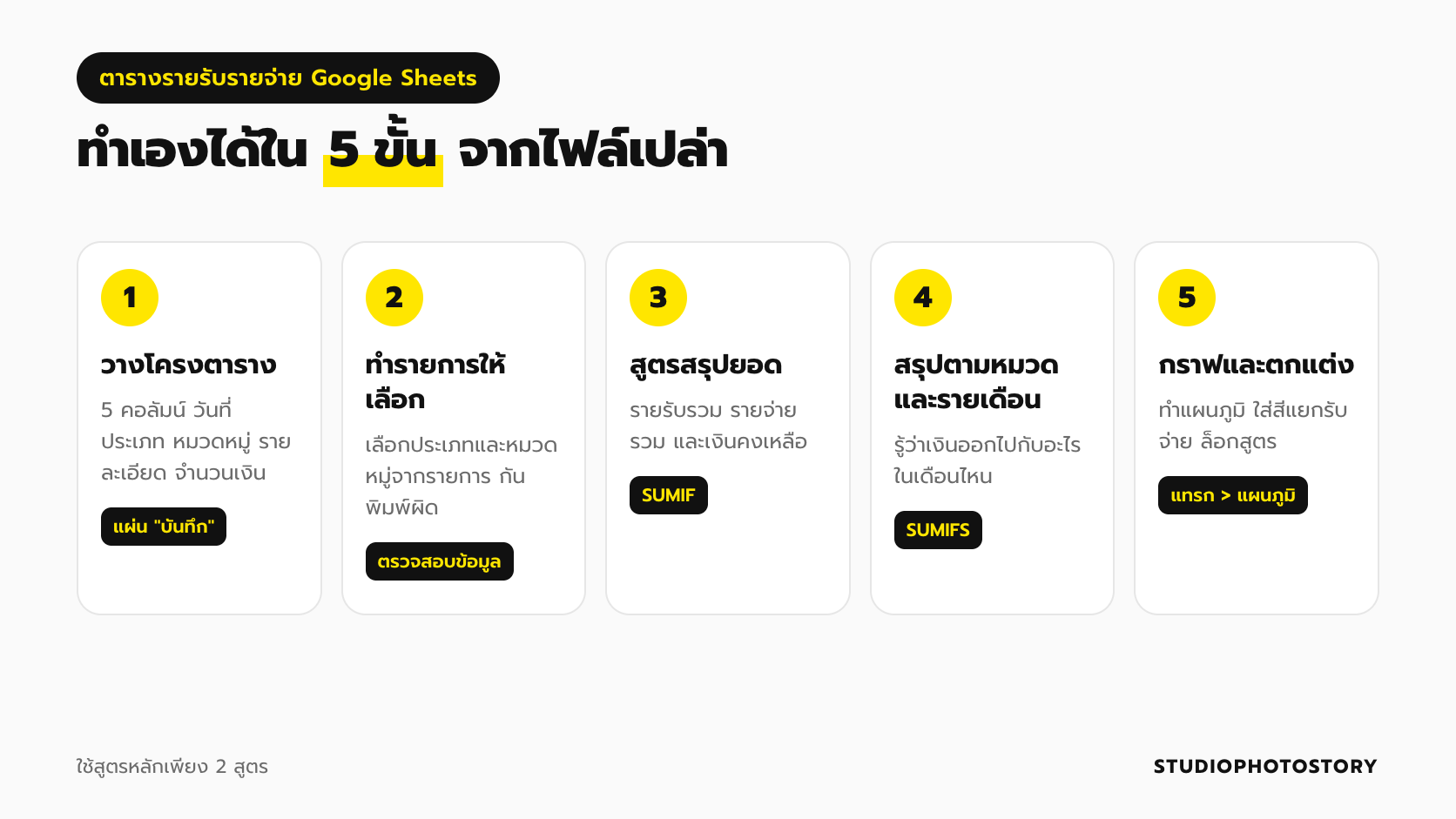
ภาพรวม ไฟล์นี้มี 3 แผ่นงาน
ก่อนลงมือ ให้สร้างแผ่นงาน (แท็บด้านล่างของไฟล์) 3 แผ่น แล้วตั้งชื่อตามนี้
| แผ่นงาน | ใช้ทำอะไร |
|---|---|
| บันทึก | กรอกรายการรับจ่ายทุกรายการ แถวละ 1 รายการ |
| ตั้งค่า | เก็บรายชื่อหมวดหมู่ เพื่อใช้ทำรายการให้เลือก |
| สรุป | แสดงยอดรวม ยอดตามหมวด และกราฟ โดยดึงตัวเลขจากแผ่น "บันทึก" |
หลักสำคัญคือ กรอกข้อมูลที่เดียว คือแผ่น "บันทึก" ส่วนแผ่น "สรุป" ปล่อยให้สูตรคำนวณ ไม่พิมพ์ตัวเลขทับ
ขั้นที่ 1 วางโครงตารางในแผ่น "บันทึก"
พิมพ์หัวตารางในแถวที่ 1 ตามนี้
| คอลัมน์ | หัวตาราง | สิ่งที่กรอก |
|---|---|---|
| A | วันที่ | วันที่เกิดรายการ เช่น 1/12/2026 |
| B | ประเภท | รายรับ หรือ รายจ่าย |
| C | หมวดหมู่ | เช่น ขายสินค้า ค่าเช่า ค่าขนส่ง |
| D | รายละเอียด | ข้อความสั้น ๆ ให้รู้ว่าเป็นค่าอะไร |
| E | จำนวนเงิน | ตัวเลขอย่างเดียว ไม่ใส่คำว่าบาท |
จากนั้นตั้งค่า 3 อย่างให้ตารางใช้งานง่ายขึ้น
- ตรึงหัวตาราง ไปที่เมนู มุมมอง > ตรึง > 1 แถว เมื่อเลื่อนลงไปไกล หัวตารางจะยังอยู่
- ตั้งรูปแบบวันที่ เลือกคอลัมน์ A แล้วไปที่ รูปแบบ > ตัวเลข > วันที่
- ตั้งรูปแบบตัวเลข เลือกคอลัมน์ E แล้วไปที่ รูปแบบ > ตัวเลข > ตัวเลข เพื่อให้มีเครื่องหมายคั่นหลักพัน
ตัวอย่างเมื่อกรอกแล้ว
| วันที่ | ประเภท | หมวดหมู่ | รายละเอียด | จำนวนเงิน |
|---|---|---|---|---|
| 1/12/2026 | รายรับ | ขายสินค้า | ยอดขายหน้าร้าน | 4,500 |
| 1/12/2026 | รายจ่าย | ซื้อสินค้า | ซื้อของเข้าร้าน | 2,000 |
| 2/12/2026 | รายจ่าย | ค่าขนส่ง | ส่งพัสดุ 7 กล่อง | 350 |
| 3/12/2026 | รายรับ | ขายสินค้า | ยอดขายออนไลน์ | 6,200 |
| 5/12/2026 | รายจ่าย | ค่าเช่า | ค่าเช่าร้านเดือน ธ.ค. | 8,000 |
| 5/12/2026 | รายจ่าย | ค่าโฆษณา | โฆษณา Facebook | 1,500 |
| 6/12/2026 | รายรับ | ขายสินค้า | ยอดขายหน้าร้าน | 5,300 |
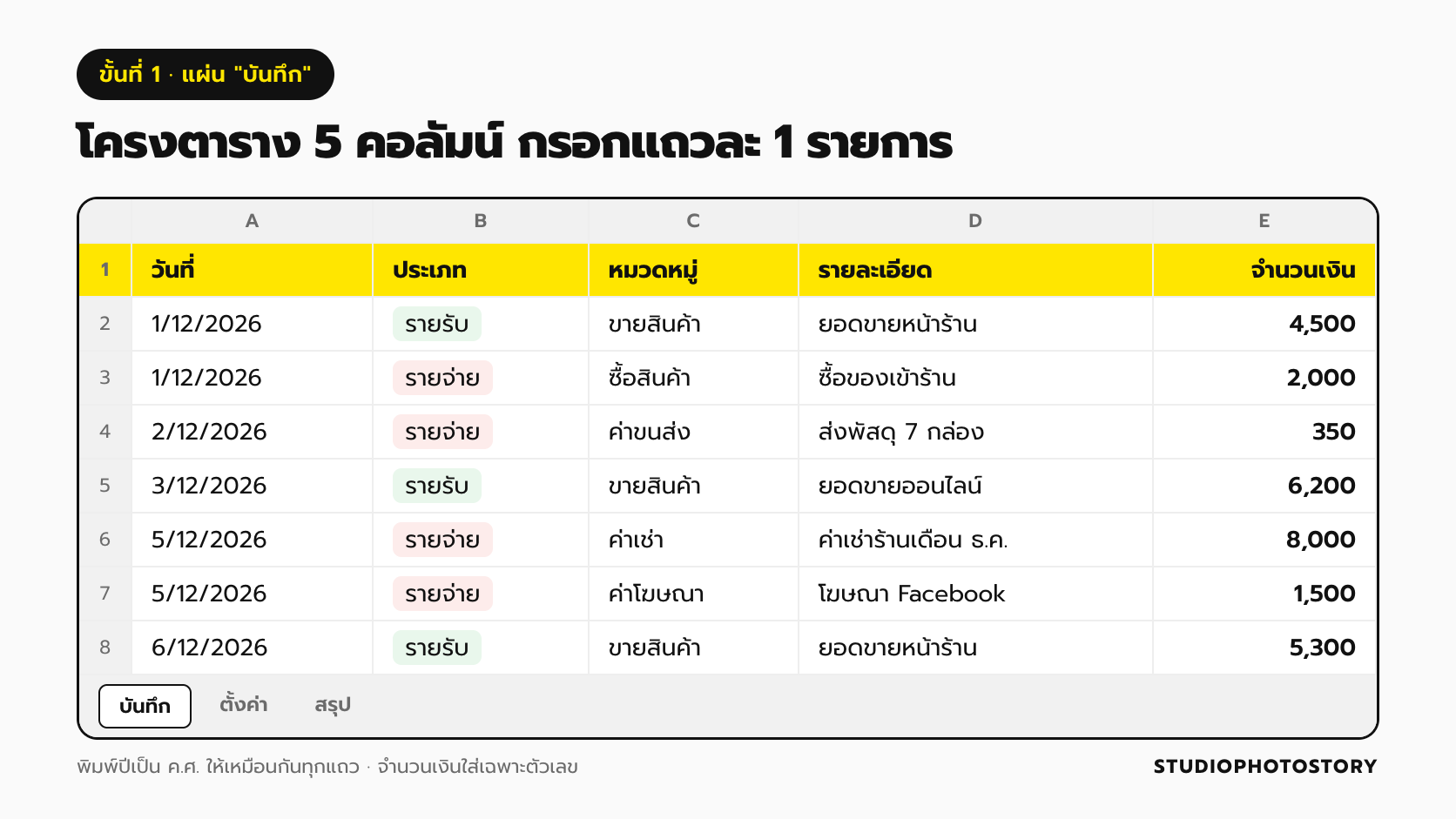
ข้อควรระวังเรื่องวันที่ ให้พิมพ์ปีเป็น ค.ศ. (เช่น 2026) ให้เหมือนกันทุกแถว เพราะ Google Sheets จะอ่านปีที่พิมพ์เป็น ค.ศ. ถ้าพิมพ์ 2569 สูตรสรุปรายเดือนจะหารายการนั้นไม่เจอ หากต้องการให้แสดงเป็น พ.ศ. ให้ปรับที่รูปแบบการแสดงผลภายหลัง
ขั้นที่ 2 ทำรายการให้เลือก แทนการพิมพ์เอง
ถ้าพิมพ์หมวดหมู่เองทุกครั้ง วันหนึ่งจะมีทั้ง "ค่าขนส่ง" "ค่าส่ง" และ "ค่าขนส่ง " (มีเว้นวรรคท้าย) ซึ่งสูตรจะนับเป็นคนละหมวด ยอดสรุปจึงผิด วิธีป้องกันคือทำเป็นรายการให้เลือก
เตรียมรายชื่อหมวดหมู่ ในแผ่น "ตั้งค่า" พิมพ์หมวดหมู่เรียงลงมาในคอลัมน์ A ตั้งแต่ช่อง A2 เช่น ขายสินค้า ซื้อสินค้า ค่าขนส่ง ค่าเช่า ค่าโฆษณา
ทำรายการเลือกของคอลัมน์ประเภท
- กลับไปที่แผ่น "บันทึก" เลือกช่อง B2 ลงไปจนถึงแถวที่คาดว่าจะใช้ เช่น B2:B1000
- ไปที่เมนู ข้อมูล > การตรวจสอบข้อมูล > เพิ่มกฎ
- ที่เกณฑ์ เลือก "เมนูแบบเลื่อนลง" แล้วพิมพ์ตัวเลือก 2 รายการ คือ รายรับ และ รายจ่าย
- กด เสร็จสิ้น
ทำรายการเลือกของคอลัมน์หมวดหมู่
- เลือกช่อง C2:C1000
- ไปที่ ข้อมูล > การตรวจสอบข้อมูล > เพิ่มกฎ
- ที่เกณฑ์ เลือก "เมนูแบบเลื่อนลง (จากช่วง)" แล้วใส่ช่วง
'ตั้งค่า'!A2:A30 - กด เสร็จสิ้น
เมื่อต้องการเพิ่มหมวดใหม่ ให้พิมพ์ต่อท้ายในแผ่น "ตั้งค่า" รายการเลือกจะเพิ่มตามเอง
ยังไม่แน่ใจว่าควรมีหมวดอะไรบ้าง อ่านต่อได้ที่ กำหนดหมวดหมู่สำหรับการบันทึกรายรับรายจ่าย
ขั้นที่ 3 ใส่สูตรสรุปยอดด้วย SUMIF
ไปที่แผ่น "สรุป" พิมพ์ข้อความในคอลัมน์ A และใส่สูตรในคอลัมน์ B ตามนี้
| ช่อง | ข้อความในคอลัมน์ A | สูตรในคอลัมน์ B |
|---|---|---|
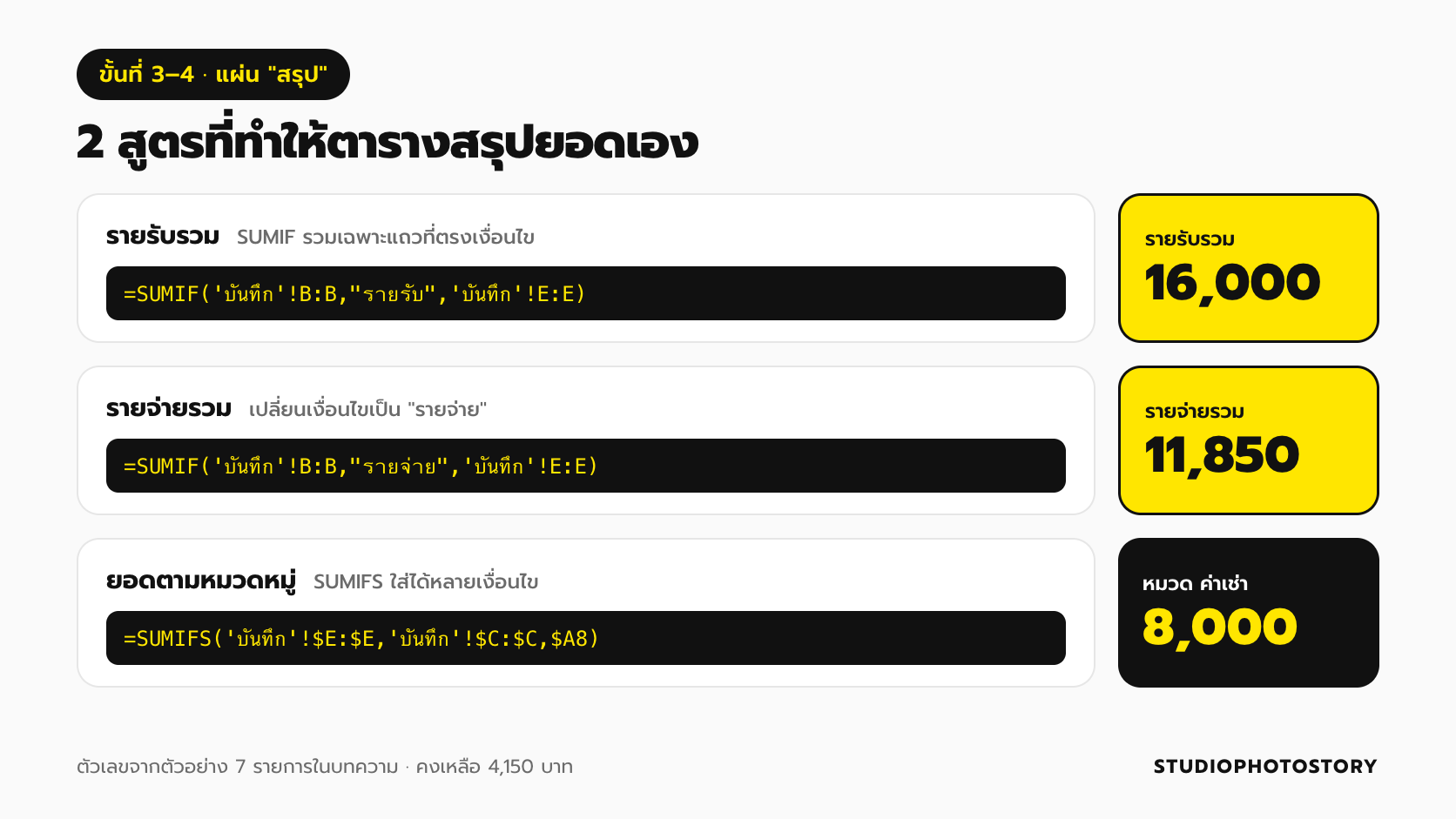
| แถว 3 | รายรับรวม | =SUMIF('บันทึก'!B:B,"รายรับ",'บันทึก'!E:E) |
| แถว 4 | รายจ่ายรวม | =SUMIF('บันทึก'!B:B,"รายจ่าย",'บันทึก'!E:E) |
| แถว 5 | คงเหลือ | =B3-B4 |
สูตร SUMIF อ่านได้ว่า "ดูคอลัมน์ B ของแผ่นบันทึก แถวไหนเป็นคำว่ารายรับ ให้นำจำนวนเงินในคอลัมน์ E ของแถวนั้นมารวมกัน"
จากตัวอย่าง 7 รายการด้านบน จะได้รายรับรวม 16,000 บาท รายจ่ายรวม 11,850 บาท คงเหลือ 4,150 บาท ลองเทียบกับไฟล์ของคุณเพื่อตรวจว่าสูตรถูกต้อง
หากใส่สูตรแล้วขึ้นข้อผิดพลาด ให้ลองเปลี่ยนเครื่องหมายจุลภาค (,) ในสูตรเป็นอัฒภาค (;) เพราะไฟล์ที่ตั้งค่าภูมิภาคเป็นบางประเทศใช้อัฒภาคคั่น
ขั้นที่ 4 สรุปตามหมวดหมู่และรายเดือนด้วย SUMIFS
ยอดรวมทั้งหมดบอกได้เพียงว่าเหลือเงินเท่าไร แต่สิ่งที่ช่วยตัดสินใจได้คือ "เงินออกไปกับอะไร" และ "เดือนนี้เทียบกับเดือนก่อนเป็นอย่างไร"
สรุปตามหมวดหมู่
ในแผ่น "สรุป" พิมพ์ชื่อหมวดหมู่ลงในคอลัมน์ A ตั้งแต่ช่อง A8 ลงมา (ต้องสะกดตรงกับแผ่น "ตั้งค่า") แล้วใส่สูตรนี้ในช่อง B8
=SUMIFS('บันทึก'!$E:$E,'บันทึก'!$C:$C,$A8)
จากนั้นคัดลอกช่อง B8 ลงไปจนครบทุกหมวด เครื่องหมาย $ ทำหน้าที่ล็อกช่วงข้อมูลไว้ เมื่อคัดลอกสูตรลงมา ช่วงจะไม่เลื่อนตาม
สรุปเฉพาะเดือนที่ต้องการ
พิมพ์วันที่ 1 ของเดือนที่ต้องการดูไว้ที่ช่อง B1 เช่น 1/12/2026 แล้วเปลี่ยนสูตรในช่อง B8 เป็น
=SUMIFS('บันทึก'!$E:$E,'บันทึก'!$C:$C,$A8,'บันทึก'!$A:$A,">="&$B$1,'บันทึก'!$A:$A,"<"&EDATE($B$1,1))
สูตรนี้เพิ่มเงื่อนไขเรื่องวันที่อีก 2 ข้อ คือวันที่ต้องไม่ก่อนวันที่ในช่อง B1 และต้องก่อนวันที่ 1 ของเดือนถัดไป (EDATE คือการบวกเดือน) เมื่ออยากดูเดือนอื่น เพียงเปลี่ยนวันที่ในช่อง B1 ตัวเลขทั้งหมดจะเปลี่ยนตาม
ยอดรายรับและรายจ่ายรวมของเดือนในแถว 3 และ 4 ก็ใช้วิธีเดียวกัน โดยเปลี่ยนเงื่อนไขหมวดหมู่เป็นประเภท
=SUMIFS('บันทึก'!$E:$E,'บันทึก'!$B:$B,"รายรับ",'บันทึก'!$A:$A,">="&$B$1,'บันทึก'!$A:$A,"<"&EDATE($B$1,1))
ขั้นที่ 5 ทำกราฟและตกแต่งให้อ่านง่าย
ทำกราฟค่าใช้จ่ายตามหมวด เลือกชื่อหมวดและยอดเงินในแผ่น "สรุป" (เฉพาะหมวดรายจ่าย) แล้วไปที่ แทรก > แผนภูมิ เลือกแผนภูมิวงกลมหรือแผนภูมิแท่ง จะเห็นทันทีว่าหมวดไหนกินสัดส่วนมากที่สุด