
บทความ
A04 คืออะไร? จัดรายรับ–รายจ่าย แยกโครงการ/สาขา และดูภาพรวมธุรกิจใน Google Sheets
หลายธุรกิจมีเงินเข้าออกทุกวัน แต่กลับตอบไม่ได้ว่าเดือนนี้เหลือเงินจริงเท่าไร หรือโครงการใดทำกำไรได้มากที่สุด เทมเพลต A04 ช่วยจัดข้อมูลรายรับ–รายจ่าย โครงการหรือสาขา บัญชีเงิน VAT และรายงานบริหารภายในไว้ใน Google Sheets ไฟล์เดียว เพื่อให้เจ้าของธุรกิจเห็นภาพรวมและตรวจรายละเอียดได้ง่ายขึ้น
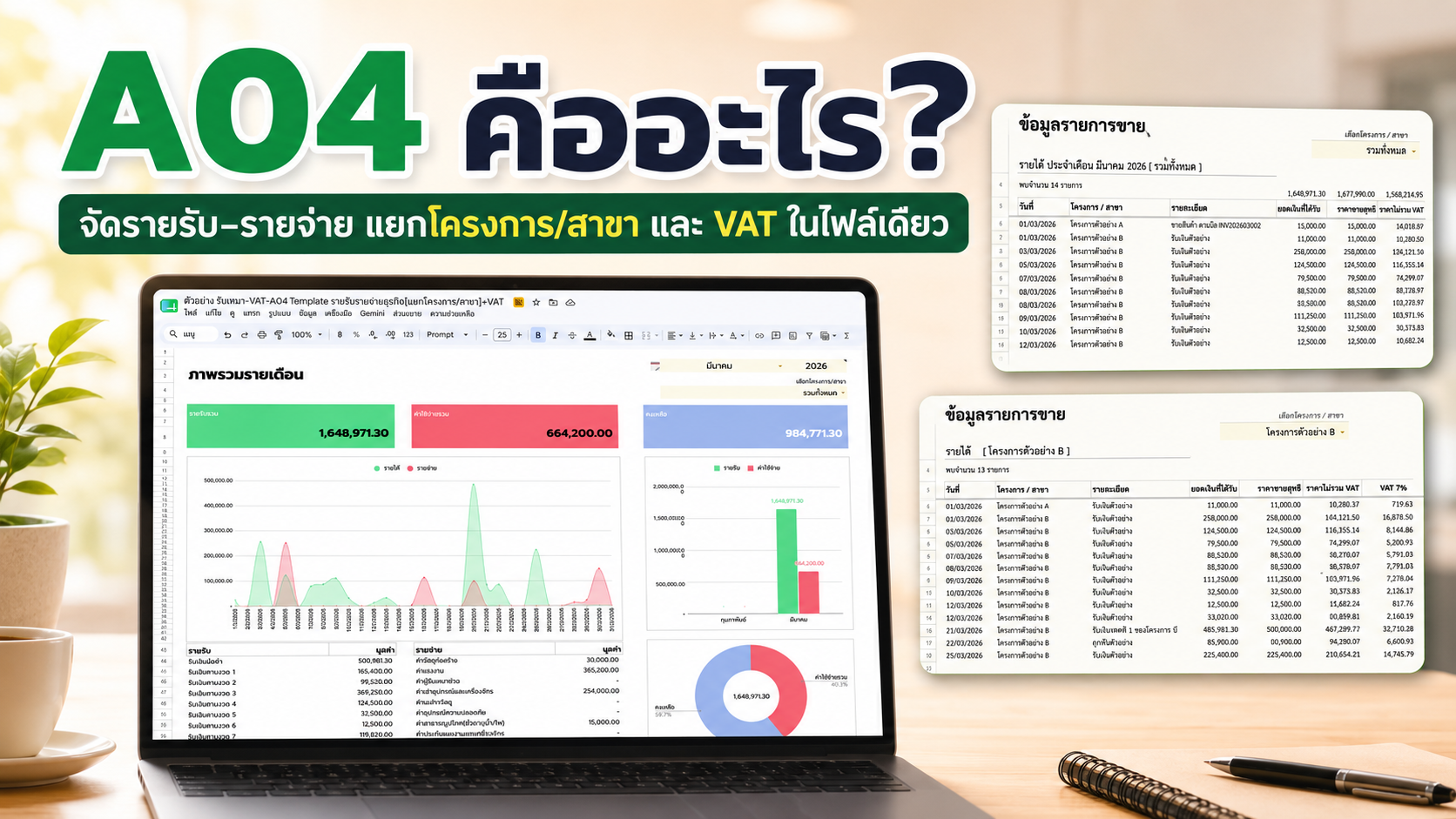
A04 คืออะไร?
A04 คือเทมเพลต Google Sheets สำเร็จรูปสำหรับบันทึกรายรับ–รายจ่ายของธุรกิจ โดยออกแบบโครงสร้างตารางและผูกสูตรที่เกี่ยวข้องไว้แล้ว ผู้ใช้จึงไม่ต้องเริ่มสร้างไฟล์ ตั้งตาราง และวางสูตรทั้งหมดจากหน้ากระดาษเปล่า
จุดเด่นของ A04 คือไม่ได้แสดงเฉพาะยอดรวมของธุรกิจ แต่สามารถเลือกบันทึกและตรวจสอบข้อมูลตาม โครงการหรือสาขา ได้ด้วย
ตัวอย่างเช่น ธุรกิจรับเหมาก่อสร้างอาจมีโครงการ A, B และ C พร้อมกัน ส่วนร้านอาหารหรือธุรกิจบริการอาจมีหลายสาขา หากบันทึกรายการทั้งหมดรวมกันโดยไม่ระบุแหล่งที่มา เจ้าของกิจการอาจเห็นเพียงยอดรวม แต่ไม่รู้ว่าโครงการหรือสาขาใดสร้างรายได้ และส่วนใดมีต้นทุนสูงผิดปกติ
A04 จึงเหมาะกับธุรกิจที่ต้องการดูข้อมูลสองระดับพร้อมกัน ได้แก่
- ภาพรวมของทั้งธุรกิจ
- รายละเอียดเฉพาะโครงการหรือสาขา
ปัญหาของการบันทึกรายรับ–รายจ่ายแบบหลายไฟล์
ในช่วงเริ่มต้น หลายธุรกิจอาจใช้สมุด แอปโน้ต หรือไฟล์ Google Sheets แยกกันหลายชุด เช่น
- ไฟล์รายรับ
- ไฟล์รายจ่าย
- ไฟล์สรุป VAT
- ไฟล์ค่าใช้จ่ายโครงการ
- ไฟล์บัญชีธนาคาร
- ไฟล์ที่พนักงานแต่ละคนบันทึกแยกกัน
วิธีนี้อาจใช้งานได้ในช่วงที่รายการยังมีไม่มาก แต่เมื่อธุรกิจเติบโต ปัญหาที่ตามมาคือข้อมูลซ้ำ ยอดไม่ตรงกัน และไม่แน่ใจว่าไฟล์ใดเป็นเวอร์ชันล่าสุด
เมื่อถึงเวลาปิดเดือน เจ้าของธุรกิจจึงต้องเสียเวลานำข้อมูลจากหลายแหล่งมารวมกันใหม่ และยังมีความเสี่ยงที่รายการบางส่วนจะตกหล่น
ปัญหาสำคัญไม่ได้อยู่แค่ “ไม่มีข้อมูล” แต่อยู่ที่มีข้อมูลจำนวนมากแต่ไม่สามารถเปลี่ยนข้อมูลเหล่านั้นให้เป็นภาพรวมที่ใช้ตัดสินใจได้
A04 ช่วยจัดข้อมูลธุรกิจอย่างไร?
1. เริ่มจากการตั้งค่าหมวดและบัญชีที่ใช้จริง
ก่อนบันทึกรายการ ผู้ใช้สามารถตั้งค่าข้อมูลพื้นฐานให้สอดคล้องกับธุรกิจ เช่น
- หมวดรายรับ
- หมวดรายจ่าย
- บัญชีธนาคาร
- บัญชีเครดิต
- ชื่อโครงการ
- ชื่อสาขา
ตัวอย่างหมวดรายรับของธุรกิจรับเหมาอาจประกอบด้วยเงินมัดจำ เงินตามงวด และรายได้จากงานเพิ่มเติม ส่วนรายจ่ายอาจประกอบด้วยค่าวัสดุ ค่าแรง ค่าผู้รับเหมาช่วง ค่าเครื่องจักร และค่าเดินทาง
การตั้งชื่อหมวดให้ตรงกับวิธีทำงานจริงช่วยให้ตรวจสอบรายงานภายหลังได้ง่ายกว่าการใช้คำกว้าง ๆ เช่น “รายได้อื่น” หรือ “ค่าใช้จ่ายทั่วไป” กับทุกรายการ
ตามโครงสร้างข้อมูลปัจจุบัน A04 รองรับชื่อรายรับ รายจ่าย บัญชีธนาคาร และบัญชีเครดิตได้สูงสุดกลุ่มละ 100 ชื่อ รวมถึงเพิ่มโครงการหรือสาขาได้ไม่จำกัดตามโครงสร้างของเทมเพลต
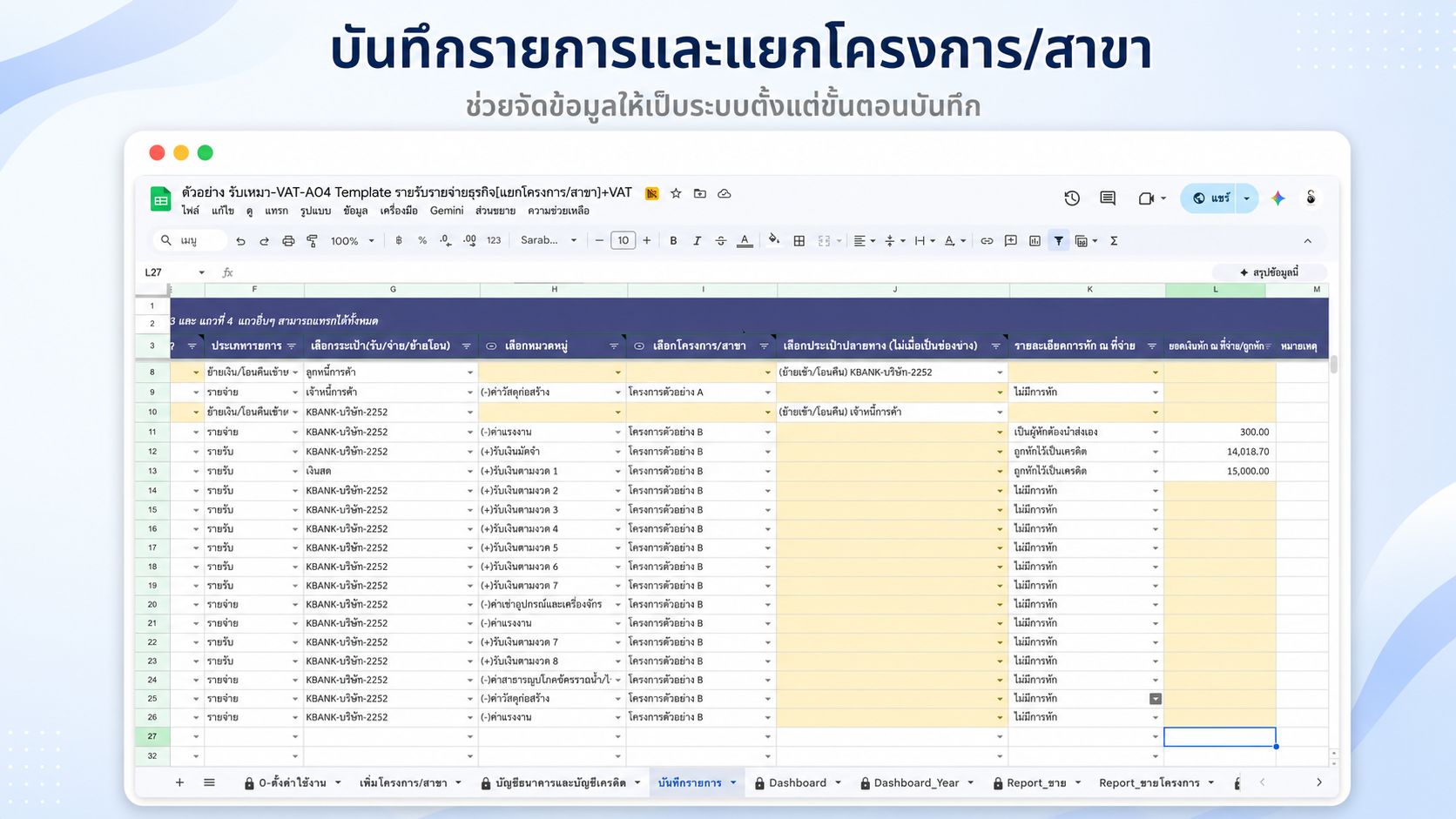
2. บันทึกรายรับ–รายจ่ายในหน้าหลักเดียว
เมื่อมีรายการเกิดขึ้น ผู้ใช้สามารถเลือกข้อมูลที่เกี่ยวข้องกับรายการนั้น เช่น
- ประเภทรายการ
- หมวดรายรับหรือรายจ่าย
- บัญชีที่รับหรือจ่ายเงิน
- โครงการหรือสาขา
- รายละเอียดรายการ
- ข้อมูลภาษีที่เกี่ยวข้อง
ตัวอย่างเช่น บริษัทได้รับเงินตามงวดจำนวน 150,000 บาทจากโครงการ A ผู้บันทึกสามารถระบุว่ารายการนี้เป็นรายรับ เลือกหมวด “รับเงินตามงวด” เลือกบัญชีธนาคารที่รับเงิน และเลือกโครงการ A
เมื่อซื้อวัสดุ 35,000 บาทสำหรับโครงการเดียวกัน ก็สามารถระบุเป็นรายจ่าย เลือกหมวดค่าวัสดุ และผูกกับโครงการ A
การระบุโครงการหรือสาขาตั้งแต่ขั้นตอนบันทึก ทำให้ภายหลังสามารถดึงข้อมูลและตรวจสอบผลของแต่ละส่วนได้ โดยไม่ต้องกลับมาแยกรายการใหม่ทีละบรรทัด
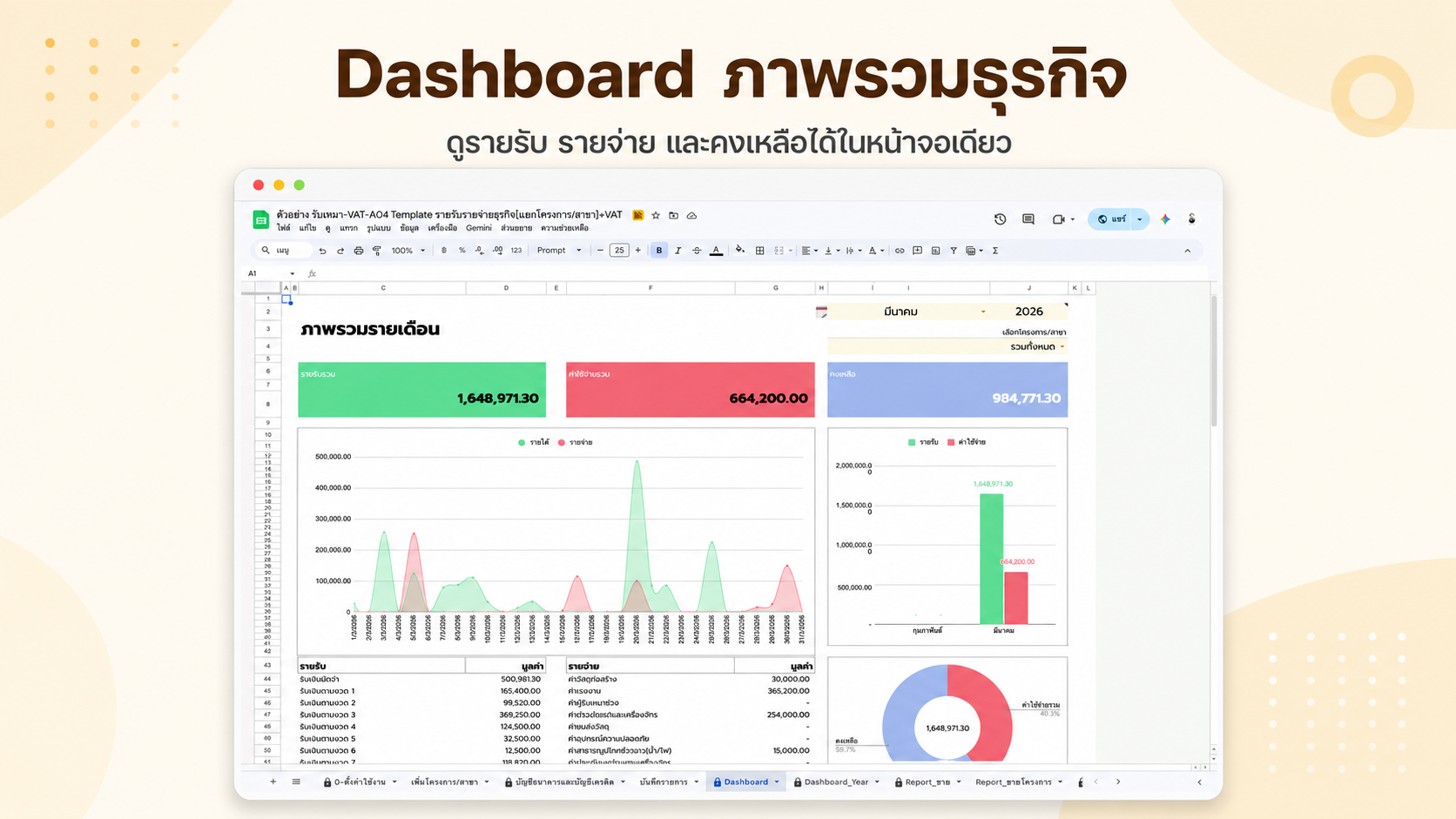
3. ดู Dashboard รายเดือนและรายปี
A04 มีหน้า Dashboard สำหรับช่วยให้เจ้าของธุรกิจเห็นข้อมูลสำคัญในรูปแบบสรุป เช่น
- รายรับรวม
- รายจ่ายรวม
- เงินคงเหลือ
- กราฟเปรียบเทียบรายรับและรายจ่าย
- รายการรายรับที่สำคัญ
- รายการรายจ่ายที่สำคัญ
- สัดส่วนรายจ่ายและเงินคงเหลือ
- ภาพรวมรายเดือน
- ภาพรวมรายปี
Dashboard เหมาะสำหรับใช้ตรวจสอบแนวโน้มมากกว่าการเปิดดูรายการดิบทีละบรรทัด
ตัวอย่างเช่น หากรายรับเดือนนี้เพิ่มขึ้น แต่เงินคงเหลือลดลง เจ้าของธุรกิจควรตรวจต่อว่ารายจ่ายเพิ่มขึ้นในหมวดใด มีการซื้อสินทรัพย์ หรือมีค่าใช้จ่ายก้อนใหญ่เกิดขึ้นหรือไม่
ตัวเลขบน Dashboard เป็นการคำนวณจากข้อมูลที่ผู้ใช้บันทึก หากรายการไม่ครบ เลือกหมวดผิด หรือเลือกบัญชีผิด ผลสรุปก็อาจแตกต่างจากสถานการณ์จริงได้
4. แยกดูผลตามโครงการหรือสาขา
สำหรับธุรกิจที่มีหลายโครงการหรือหลายสาขา ยอดรวมทั้งบริษัทอาจไม่เพียงพอต่อการตัดสินใจ
สมมติว่าธุรกิจมีรายรับรวม 1,000,000 บาท และรายจ่ายรวม 750,000 บาท หากดูเฉพาะภาพรวม อาจเข้าใจว่าธุรกิจมีกำไรเบื้องต้น 250,000 บาท
แต่เมื่อแยกรายโครงการ อาจพบว่า
- โครงการ A มีกำไรเบื้องต้น 300,000 บาท
- โครงการ B ขาดทุนเบื้องต้น 50,000 บาท
- โครงการ C ยังมีรายได้ไม่ครบตามงวด แต่มีต้นทุนเกิดขึ้นแล้ว
ข้อมูลระดับโครงการช่วยให้ผู้บริหารตรวจสอบได้ว่าโครงการใดควรควบคุมต้นทุนเพิ่มเติม โครงการใดมีค่าใช้จ่ายผิดปกติ หรือสาขาใดมีรายได้ไม่สัมพันธ์กับต้นทุน
อย่างไรก็ตาม การคำนวณผลรายโครงการจะมีความหมายเมื่อผู้ใช้ระบุโครงการให้แต่ละรายการอย่างสม่ำเสมอ และพิจารณาการปันส่วนค่าใช้จ่ายส่วนกลางอย่างเหมาะสม
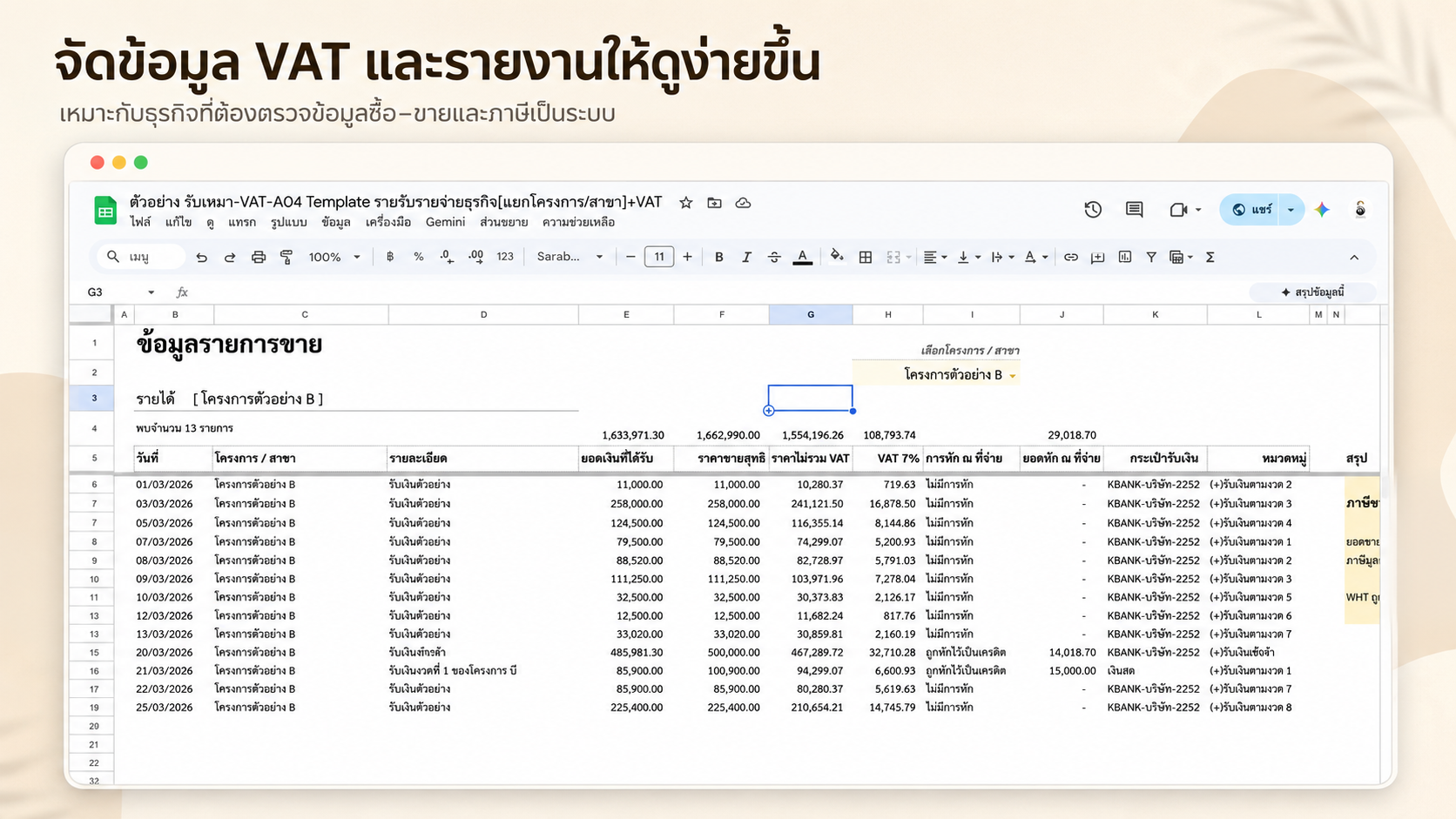
5. ดูรายงานซื้อ–ขายและรายการเดินบัญชี
นอกจาก Dashboard แล้ว A04 ยังมีหน้ารายงานสำหรับตรวจสอบข้อมูลในมุมที่ละเอียดขึ้น เช่น
- รายงานรายการขาย
- รายงานรายการซื้อ
- รายการเดินบัญชี
- รายงานตามโครงการ
- การเลือกดูข้อมูลตามช่วงเวลาหรือเงื่อนไขของรายงาน
รายการเดินบัญชีช่วยให้ผู้ใช้ตรวจสอบว่าเงินเข้าและออกผ่านบัญชีใด และรายการนั้นเกี่ยวข้องกับหมวดหรือโครงการใด
ประโยชน์ของรายงานเหล่านี้คือช่วยลดการค้นหารายการจากข้อมูลทั้งหมด เช่น เมื่อต้องการตรวจรายการของโครงการ B เฉพาะเดือนมีนาคม ก็สามารถใช้หน้ารายงานที่เกี่ยวข้องแทนการเลื่อนดูรายการตลอดทั้งปี
6. จัดข้อมูล VAT และหัก ณ ที่จ่ายไว้เป็นระบบ
A04 รองรับการบันทึกและสรุปข้อมูลที่เกี่ยวข้องกับ
- VAT ซื้อ
- VAT ขาย
- หัก ณ ที่จ่าย
- ภ.พ.36 ตามข้อมูลที่บันทึก
- รายงานซื้อและรายงานขาย
ฟังก์ชันเหล่านี้ช่วยให้ธุรกิจจัดข้อมูลภายในได้เป็นระบบมากขึ้น แต่ไม่ได้หมายความว่าตัวเลขในไฟล์สามารถนำไปยื่นภาษีได้ทันทีโดยไม่ตรวจสอบ
ก่อนนำข้อมูลไปใช้จริง ควรตรวจอย่างน้อยเรื่องต่อไปนี้
- ใบกำกับภาษีถูกต้องหรือไม่
- ภาษีซื้อมีสิทธินำมาใช้หรือไม่
- วันที่ในเอกสารตรงกับรอบภาษีหรือไม่
- เลขประจำตัวผู้เสียภาษีและข้อมูลคู่ค้าถูกต้องหรือไม่
- ประเภทและอัตราหัก ณ ที่จ่ายถูกต้องหรือไม่
- มีรายการที่ต้องบันทึก ภ.พ.36 หรือไม่
เทมเพลตช่วยคำนวณและสรุปตามข้อมูลที่ผู้ใช้กรอก แต่ไม่ใช่ระบบยื่นภาษี และไม่แทนการตรวจสอบของนักบัญชี
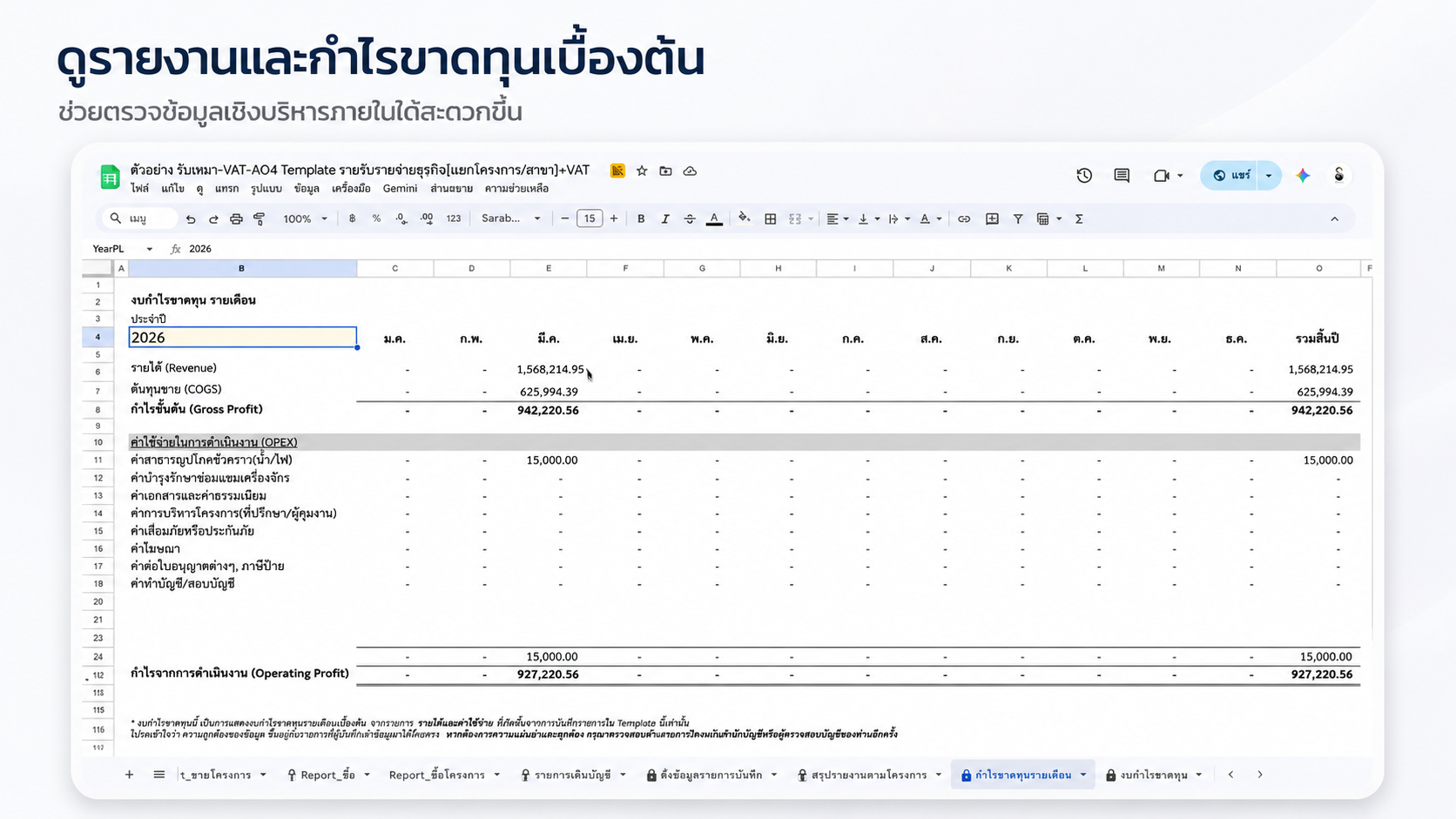
7. ดูกำไร–ขาดทุนเบื้องต้น
A04 มีส่วนสรุปกำไร–ขาดทุนเพื่อใช้เป็นข้อมูลบริหารภายใน โดยแสดงข้อมูลจากหมวดรายรับ รายจ่าย ต้นทุน และค่าใช้จ่ายที่ผู้ใช้บันทึก
โครงสร้างทั่วไปสามารถช่วยให้เจ้าของธุรกิจพิจารณาเรื่องต่าง ๆ เช่น
- รายได้รวม
- ต้นทุนขายหรือบริการ
- กำไรขั้นต้น
- ค่าใช้จ่ายในการดำเนินงาน
- กำไรจากการดำเนินงานเบื้องต้น
รายงานนี้มีประโยชน์ในการดูแนวโน้มและติดตามผลการดำเนินงาน แต่ไม่ควรเรียกว่าเป็นงบการเงินที่ผ่านการรับรอง เพราะผลลัพธ์ขึ้นอยู่กับการจัดหมวด การบันทึกข้อมูล และหลักเกณฑ์ที่ธุรกิจเลือกใช้
ค่าใช้จ่ายบางรายการอาจต้องพิจารณาเพิ่มเติม เช่น ค่าใช้จ่ายส่วนกลาง ค่าเสื่อมราคา รายการค้างรับค้างจ่าย หรือรายการที่ต้องปรับปรุงทางบัญชี
A04 เหมาะกับธุรกิจประเภทใด?
A04 เหมาะกับธุรกิจที่มีความต้องการอย่างน้อยหนึ่งข้อต่อไปนี้
ธุรกิจรับเหมาและงานโครงการ
เหมาะกับผู้รับเหมาก่อสร้าง งานตกแต่ง งานติดตั้ง เอเจนซี่ และธุรกิจบริการที่มีรายได้และต้นทุนแยกตามงาน
ธุรกิจหลายสาขา
เช่น ร้านอาหาร โรงเรียน โรงแรม หอพัก คลินิก หรือร้านค้าที่ต้องการดูว่าสาขาใดมีรายรับ รายจ่าย และเงินคงเหลือเท่าไร
ธุรกิจที่จด VAT
เหมาะกับกิจการที่ต้องการจัดข้อมูล VAT ซื้อ VAT ขาย รายงานซื้อ รายงานขาย และหัก ณ ที่จ่ายไว้ในโครงสร้างเดียวกัน
เจ้าของ SME ที่ต้องการ Dashboard
เหมาะกับผู้ที่ไม่ต้องการเริ่มวางตารางและผูกสูตรเอง แต่ยังต้องการทำงานบน Google Sheets และถือข้อมูลไว้ในบัญชี Google ของตนเอง
ตัวอย่างการใช้งาน A04 ในธุรกิจรับเหมา
สมมติบริษัทหนึ่งมีโครงการก่อสร้าง 3 โครงการ
- โครงการ A: สร้างบ้านพักอาศัย
- โครงการ B: ปรับปรุงสำนักงาน
- โครงการ C: งานต่อเติมร้านอาหาร
เมื่อได้รับเงินมัดจำหรือเงินตามงวด ผู้ใช้บันทึกรายรับพร้อมเลือกโครงการที่เกี่ยวข้อง
เมื่อซื้อวัสดุ จ่ายค่าแรง หรือเช่าเครื่องจักร ก็เลือกโครงการเดียวกันในรายการรายจ่าย
จากนั้นผู้บริหารสามารถตรวจสอบได้ว่า
- แต่ละโครงการรับเงินแล้วเท่าไร
- ต้นทุนที่เกิดขึ้นแล้วมีจำนวนเท่าไร
- โครงการใดมีรายจ่ายสูงกว่าที่คาด
- เงินอยู่ในบัญชีใด
- มีรายการ VAT หรือหัก ณ ที่จ่ายใดบ้าง
- ผลต่างรายรับและต้นทุนเบื้องต้นของแต่ละงานเป็นอย่างไร
วิธีนี้ช่วยให้ไม่ต้องสร้างไฟล์แยกหนึ่งไฟล์ต่อหนึ่งโครงการ และลดปัญหาข้อมูลรูปแบบไม่เหมือนกันระหว่างแต่ละงาน
ขั้นตอนเริ่มใช้ A04
ขั้นที่ 1: ทำสำเนาไฟล์เข้าบัญชี Google
ผู้ใช้ควรเปิดไฟล์ด้วยบัญชี Gmail ที่ต้องการใช้เก็บข้อมูล และทำสำเนาไฟล์ไปยัง Google Drive ของตนเอง
ขั้นที่ 2: ตั้งค่าหมวดรายรับและรายจ่าย
ควรตั้งชื่อหมวดให้ตรงกับธุรกิจ และไม่สร้างหมวดที่ซ้ำความหมายกันมากเกินไป
ขั้นที่ 3: เพิ่มบัญชีธนาคารและบัญชีเครดิต
ระบุชื่อบัญชีที่ใช้รับและจ่ายเงินจริง เพื่อให้ตรวจสอบเงินคงเหลือและรายการเดินบัญชีได้ง่ายขึ้น
ขั้นที่ 4: เพิ่มโครงการหรือสาขา
กำหนดชื่อให้สั้น ชัดเจน และใช้รูปแบบเดียวกัน เช่น “โครงการ A – บ้านคุณสมชาย” แทนการใช้ชื่อหลายรูปแบบในโครงการเดียวกัน
ขั้นที่ 5: ทดลองบันทึกรายการ
เริ่มจากรายการตัวอย่างประมาณ 5–10 รายการ แล้วตรวจว่ารายการไปแสดงใน Dashboard และรายงานที่เกี่ยวข้องตามที่คาดหรือไม่
ขั้นที่ 6: กำหนดวิธีทำงานร่วมกับทีม
หากมีหลายคนบันทึกข้อมูล ควรกำหนดว่าใครรับผิดชอบรายการใด และกำหนดสิทธิ์ Google Sheets ให้เหมาะสม
ไม่ควรแชร์ไฟล์แบบสาธารณะ และไม่ควรส่งรหัสผ่านหรือ OTP ให้ผู้อื่น
ข้อจำกัดที่ควรทราบก่อนเลือกใช้
ใช้งานบน Google Sheets เท่านั้น
ไฟล์ไม่ได้ออกแบบสำหรับ Excel สูตรและฟังก์ชันบางส่วนอาจทำงานไม่ถูกต้องเมื่อนำไปเปิดใน Excelผลสรุปขึ้นอยู่กับข้อมูลที่บันทึก
หากกรอกไม่ครบ เลือกหมวดผิด หรือแก้ไขสูตร ผลลัพธ์อาจคลาดเคลื่อนได้ไม่แทนนักบัญชี
เทมเพลตช่วยจัดข้อมูลและทำรายงานบริหารภายใน แต่ไม่ใช่บริการทำบัญชี สอบบัญชี หรือยื่นภาษีควรทำสำเนาก่อนแก้โครงสร้าง
การลบแถว เพิ่มคอลัมน์ ย้ายชีต หรือแก้สูตรหลักอาจกระทบรายงานส่วนอื่นการตั้งค่าเริ่มต้นเหมาะกับคอมพิวเตอร์มากกว่า
แม้ Google Sheets สามารถเปิดผ่านอุปกรณ์หลายประเภทได้ แต่การตั้งค่าหมวด บัญชี และตรวจรายงานขนาดใหญ่จะสะดวกกว่าบนคอมพิวเตอร์หรือโน้ตบุ๊ก
สรุป
การมีรายรับจำนวนมากไม่ได้หมายความว่าธุรกิจมีกำไร และการเห็นยอดเงินรวมก็ยังไม่เพียงพอสำหรับธุรกิจที่มีหลายโครงการหรือหลายสาขา
สิ่งสำคัญคือการบันทึกข้อมูลด้วยโครงสร้างเดียวกัน ระบุหมวด บัญชี และโครงการให้ครบ แล้วใช้รายงานเพื่อตรวจสอบทั้งภาพรวมและรายละเอียด
เทมเพลต A04 เหมาะกับเจ้าของธุรกิจที่ไม่ต้องการเริ่มวางตารางและผูกสูตรเอง แต่ต้องการจัดรายรับ–รายจ่าย Dashboard โครงการหรือสาขา VAT รายงานซื้อ–ขาย รายการเดินบัญชี และกำไร–ขาดทุนเบื้องต้นไว้ใน Google Sheets ไฟล์เดียว
เทมเพลตที่เกี่ยวข้อง
เทมเพลตที่เหมาะกับเรื่องนี้
![A04 - Template รายรับรายจ่ายธุรกิจ [แยกโครงการ/สาขา]+VAT](/templates/business-vat-project/cover.png)
อ่านต่อ
บทความที่เกี่ยวข้อง
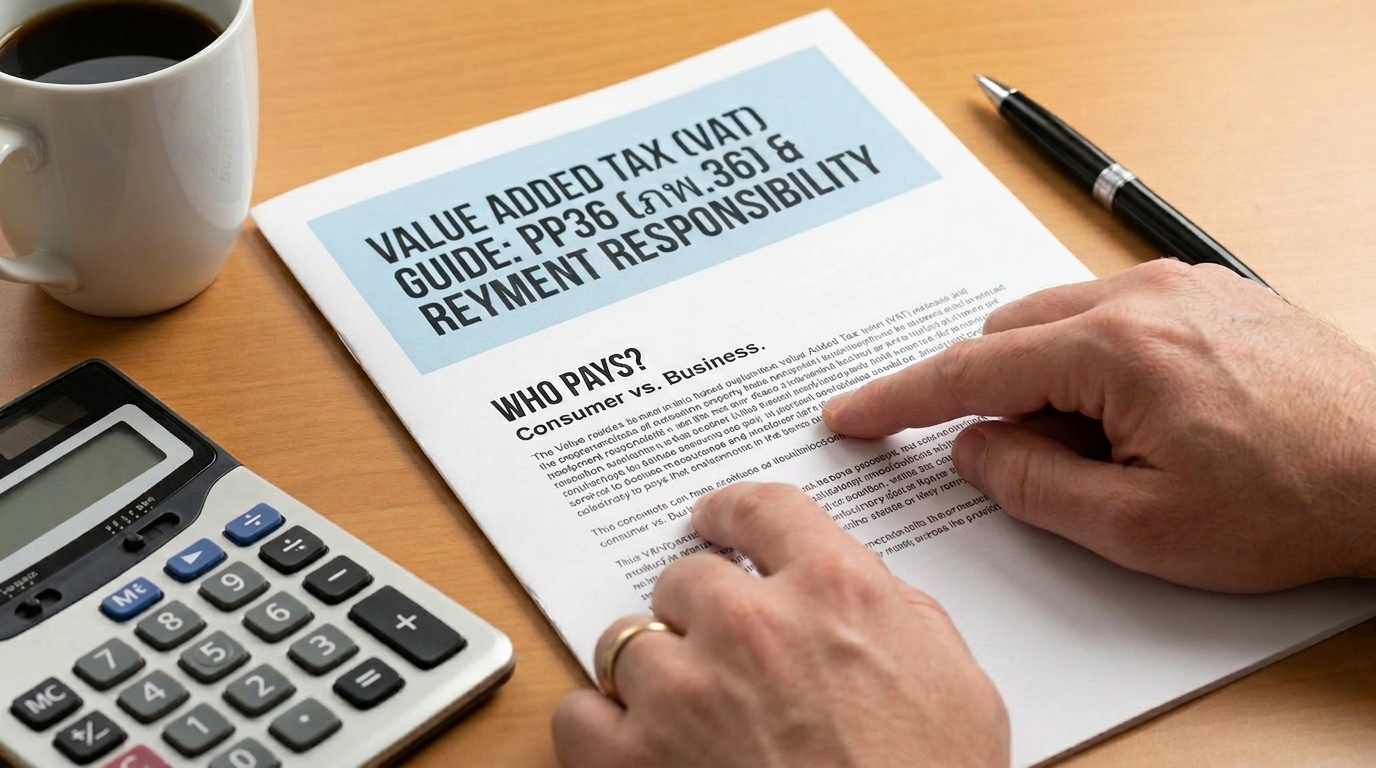
ภ.พ.36 คืออะไร? สายยิงแอดและคนทำธุรกิจต้องรู้ ใครมีหน้าที่จ่ายภาษีตัวนี้
จ่ายค่าโฆษณาออนไลน์หรือใช้โปรแกรมของต่างประเทศอยู่หรือเปล่า? ถ้าใช่ คุณต้องทำความรู้จักกับ "ภ.พ.36" หรือแบบนำส่งภาษีมูลค่าเพิ่มสำหรับบริการต่างประเทศ มาร่วมไขข้อข้องใจว่า ภ.พ.36 คืออะไร ใครต้องเป็นคนจ่าย เพื่ออุดรอยรั่วทางการเงินและป้องกันการโดนเรียกเก็บภาษีย้อนหลัง
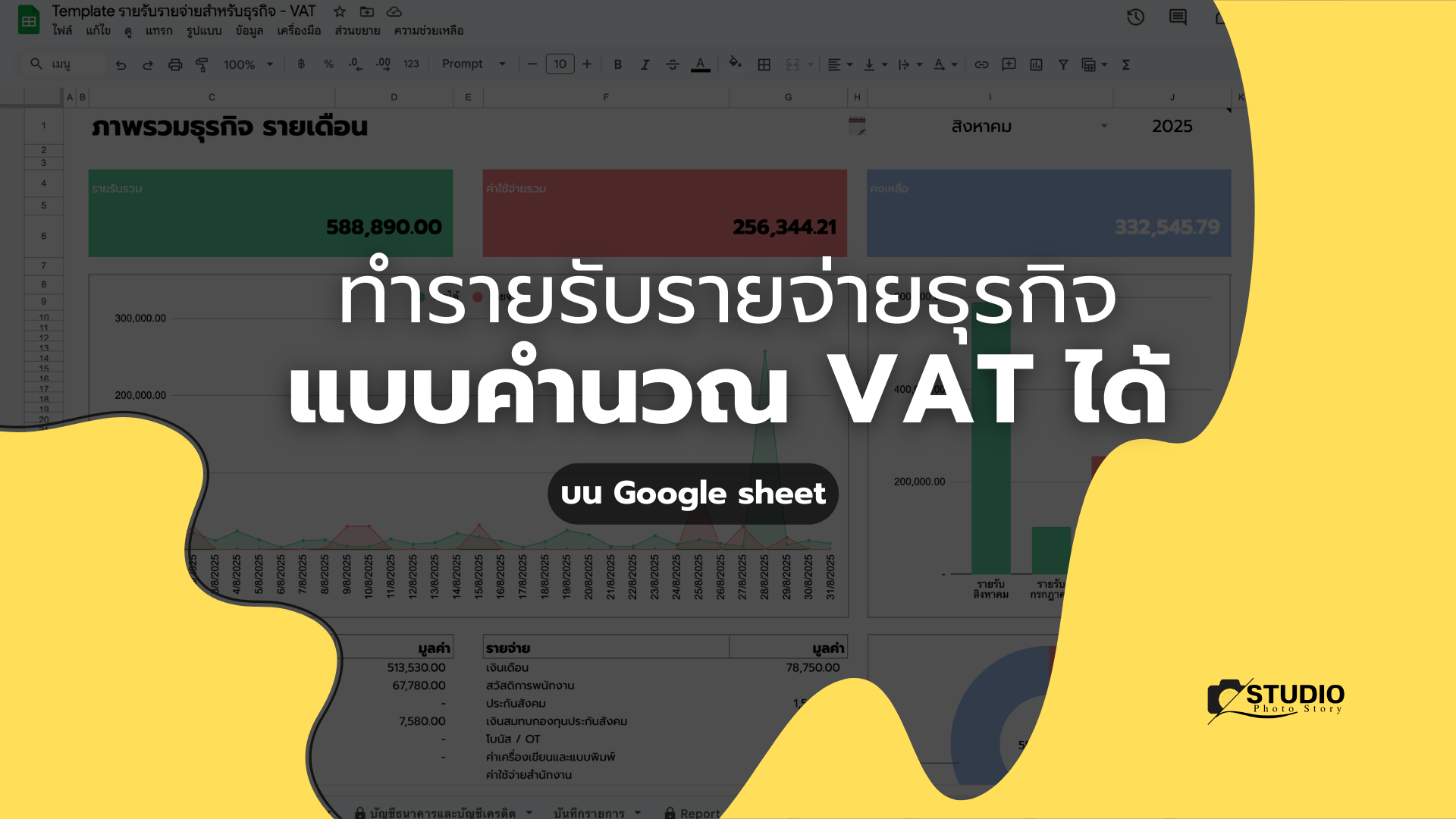
ทำรายรับรายจ่ายธุรกิจ บน google sheet แบบที่แยก VAT ได้
หลายๆ ธุรกิจ อาจจะต้องเคยเจอปัญหา การทำบัญชี ที่ยังจับจุดไม่ถูก ว่าจะต้องเริ่มต้นทำยังไงดี ให้สามารถบันทึกข้อมูล แล้วเราสามารถกลับมาย้อนดูข้อมูลที่เราบันทึกไว้ได้อย่างมีประสิทธิภาพ หรือ นำข้อมูลที่บันทึกไว้ มาช่วยทำให้ การตัดสินใจบางอย่างเกี่ยวกับตัวเลข ทำได้ง่ายขึ้น
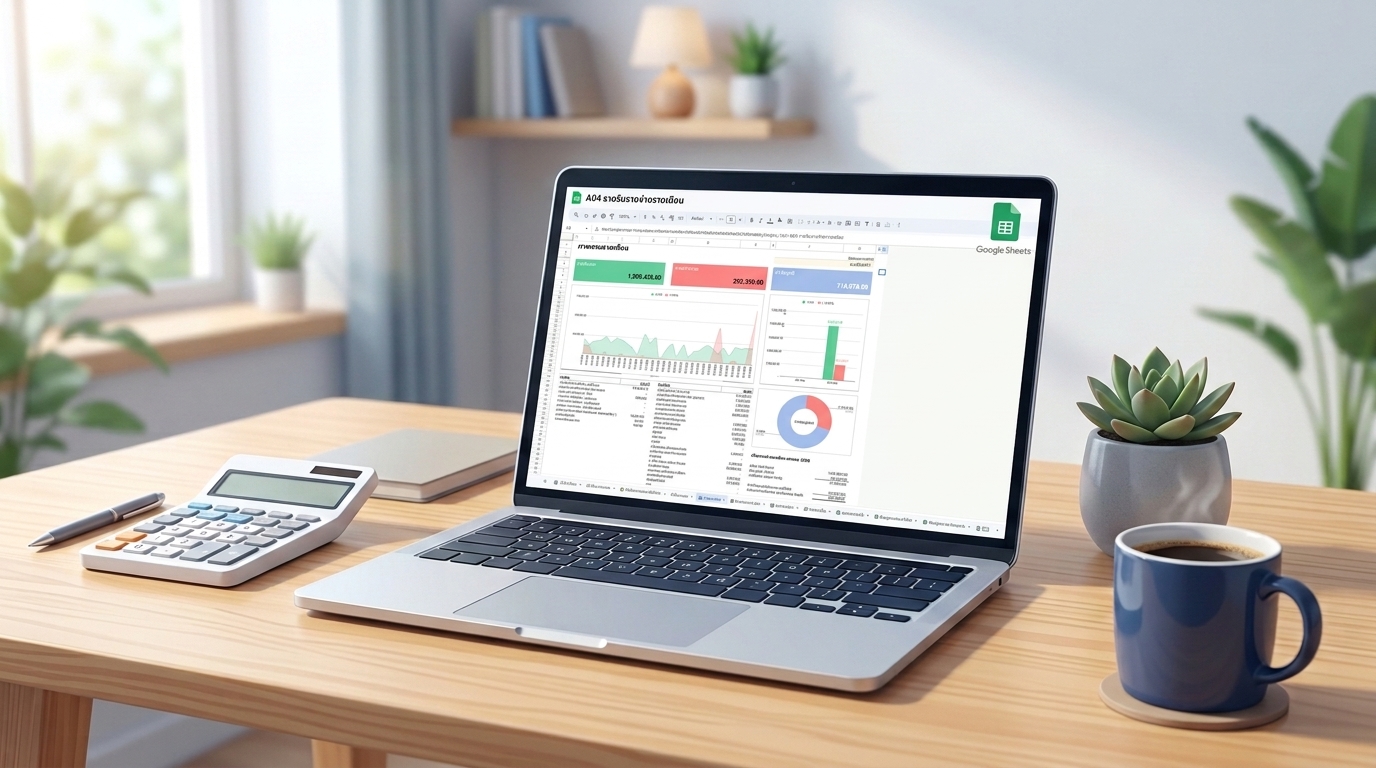
5 เหตุผลที่ควรทำรายรับ-รายจ่ายบน Google Sheet เคล็ดลับจัดการเงินที่คนรวยทำกัน
เคยจดบันทึกรายจ่ายผ่านแอปพลิเคชันมาหลายตัวแต่ก็ทำได้ไม่กี่วันแล้วก็เลิกใช่ไหม? ลองเปลี่ยนมาทำบัญชี "รายรับ-รายจ่าย" บน Google Sheet ดูสิ! นี่คือเครื่องมือสุดคลาสสิกที่ยืดหยุ่น ปรับแต่งง่าย และช่วยให้คุณเห็นภาพรวมการเงิน (Dashboard) ได้อย่างทะลุปรุโปร่ง กุญแจสำคัญสู่การมีเงินเหลือเก็บที่คนสำเร็จหลายคนเลือกใช้
สนใจเทมเพลต Google Sheet?
ดูเทมเพลตสำเร็จรูปพร้อมใช้งานสำหรับธุรกิจของคุณ จ่ายครั้งเดียว ใช้ได้ตลอดชีพ
ดูเทมเพลตทั้งหมด